

Quickchat AIへのログイン、サインイン用メールアドレスの変更、パスワードを使用するアカウントの復旧、Googleのみで作成したアカウントの利用、メールアドレスが登録されていない場合のアカウント作成について説明します。
ログインできない場合や、どの方法でアカウントを作成したかわからない場合は、アカウント復旧フローを利用してください。すでにログインできるアカウントを別のアドレスに移す場合は、サインイン用メールアドレスの変更を参照してください。
アカウントの復旧を開始する
Section titled “アカウントの復旧を開始する”- Quickchat AIのログインページを開きます。
- **パスワードをお忘れですか?**を選択します。
- メールアドレスを入力します。
- リンクを送信を選択します。
有効なリクエストを送信すると、Quickchat AIは常に同じ受信トレイをご確認くださいという確認画面を表示します。この表示によりアカウントのプライバシーが保護され、メールアドレスが登録されているかどうかは確認できません。
次に行われること
Section titled “次に行われること”パスワードを使用するアカウント
Section titled “パスワードを使用するアカウント”メールアドレスが有効なパスワードアカウントに登録されている場合、Quickchat AIはパスワード再設定用のリンクを送信します。リンクを開いて新しいパスワードを設定し、ログインページに戻ります。
Googleのみで作成したアカウント
Section titled “Googleのみで作成したアカウント”Googleで作成したアカウントには、パスワードを設定するまでパスワードがありません。復旧メールには次の2つの選択肢が記載されています。
- ログインページでGoogleで続行を使用します。
- 今後メールアドレスとパスワードでログインする場合は、メールに記載されたパスワード設定用のリンクを開きます。
既存のアカウントがない場合
Section titled “既存のアカウントがない場合”メールアドレスが登録されていない場合、復旧メールは送信されません。確認画面でアカウントを作成を選択して登録します。
メールが届かない場合
Section titled “メールが届かない場合”- 迷惑メールフォルダーを確認します。
- 別のメールアドレスを使用した可能性や、入力を間違えた可能性がある場合は、別のメールアドレスを試すを選択します。
- Googleで登録した場合は、ログインに戻るでログインページに戻り、Googleで続行を選択します。
- 既存のアカウントに引き続きアクセスできない場合は、Quickchat AIサポートにお問い合わせください。
セキュリティとプライバシー
Section titled “セキュリティとプライバシー”パスワードを使用するアカウント、Googleのみで作成したアカウント、未登録のメールアドレスのいずれの場合も、確認画面は意図的に同じ内容で表示されます。この確認画面を、アカウントが存在することやメールが配信されたことの証明として扱わないでください。
サインイン用メールアドレスの変更
Section titled “サインイン用メールアドレスの変更”サインイン用メールアドレスはログインに使うアドレスです。そのため Quickchat AI は、新しいアドレスでメールを受け取れることを確認できてから変更を反映します。
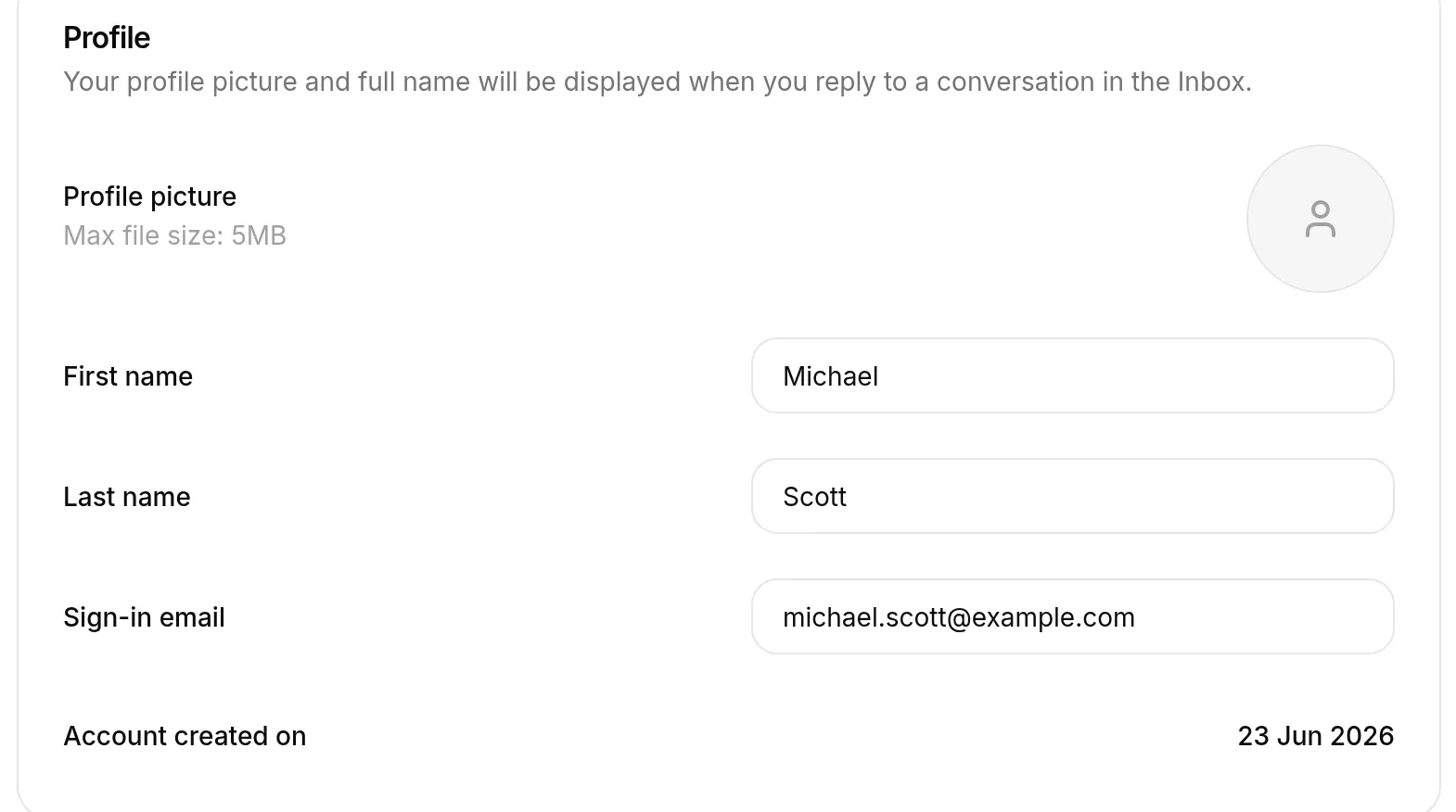
- 設定 を開き、アカウント タブを選択して、「プロフィール」カードの サインイン用メール を探します。
- 新しいアドレスを入力します。パスワード欄と 保存 ボタンが表示されます。
- 現在のパスワード を入力し、保存 を選択します。
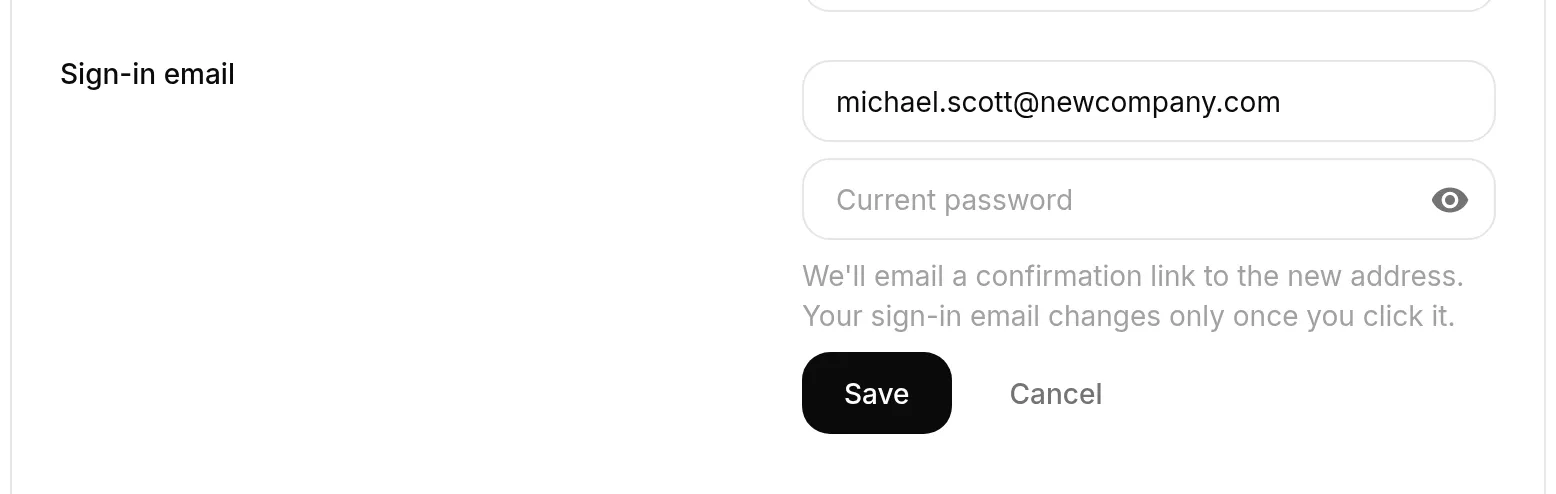
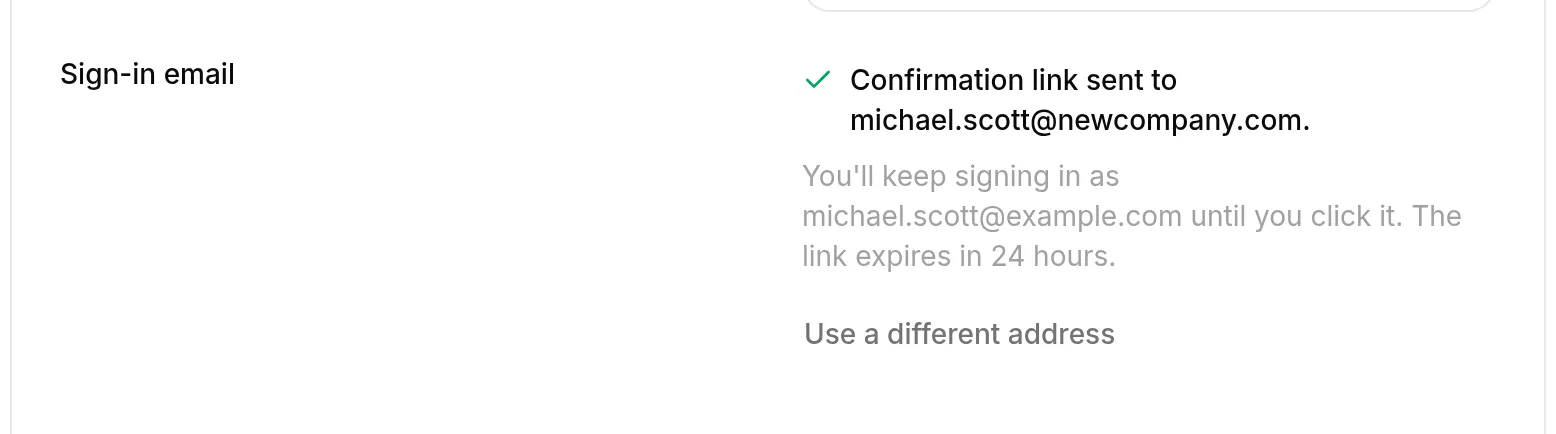
この時点ではまだ何も変わっていません。Quickchat AI が新しいアドレスに確認リンクを送信し、リンクを開くまでどのアドレスでログインし続けるかが行に表示されます。リンクの送信先を間違えた場合は 別のアドレスを使う を選択してください。
- 新しいアドレスに届いたメールを開き、Confirm new email address を選択します。
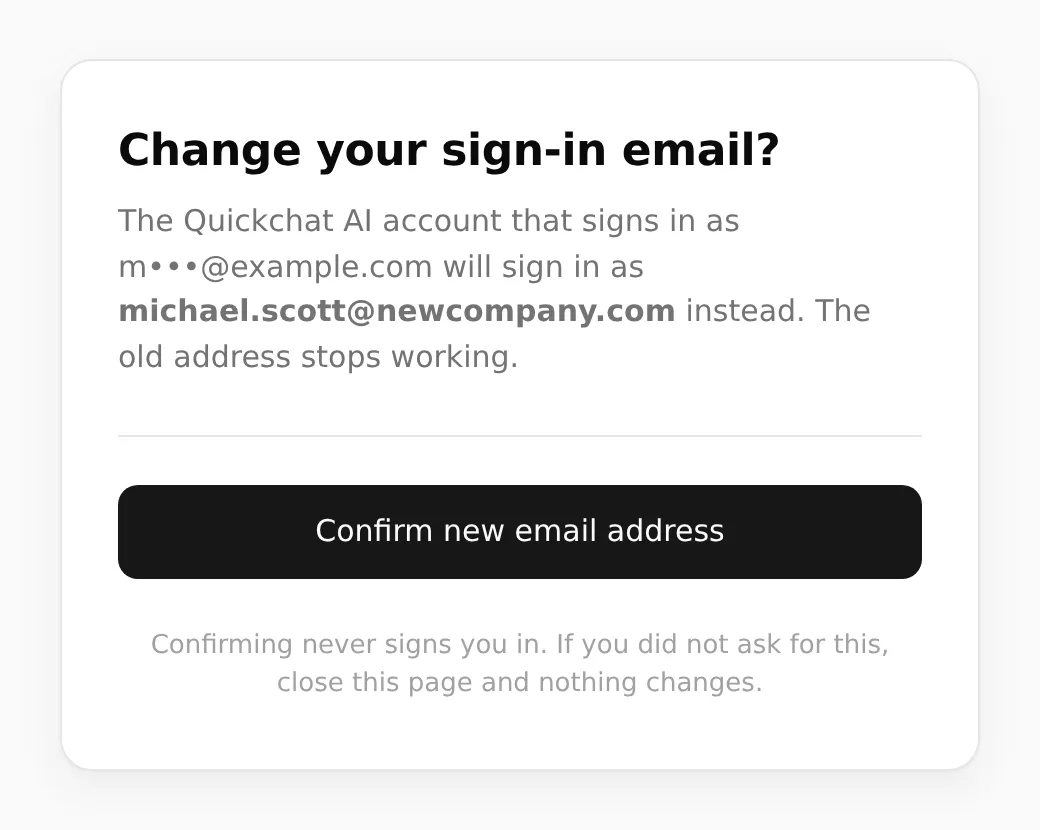
以降は新しいアドレスでログインしてください。古いアドレスは使えなくなり、Quickchat AI から変更を知らせるメールが届きます。
知っておきたいこと
Section titled “知っておきたいこと”- リンクの有効期限は 24 時間で、有効なのは最新のリンクだけです。 アドレスを打ち間違えて変更をやり直すと、最初のリンクはただちに無効になります。
- リンクを開くだけでは何も変わりません。 変更はページ上のボタンを選択したときにのみ適用されるため、リンクをたどるメールスキャナーがアカウントを移すことはありません。
- 確認してもログイン状態にはなりません。 これまでどおり、新しいアドレスでログインしてください。
- パスワードを変更すると、まだ使用していないリンクは無効になります。
- パスワードのないアカウントはここからは移せません。 Google でログインしている場合や、Shopify・Intercom・HubSpot のインストールから作成されたアカウントの場合は、Quickchat AI サポートにお問い合わせください。こちらで移行します。
- 他の Quickchat AI アカウントがすでに使用しているアドレスは再利用できません。