

Quickchat AI Agent と HubSpot Conversations の統合は、企業が顧客と対話し、 即座のサポートを提供し、顧客関係を構築し、顧客のクエリに自動応答を提供し、 カスタマーサポートプロセスを合理化することを可能にする強力なカスタマーサービスツールです。
ビデオを見る
Section titled “ビデオを見る”Quickchat の前提条件:
Section titled “Quickchat の前提条件:”- Quickchat AI アカウントを作成する
専用の HubSpot ユーザーを作成する
Section titled “専用の HubSpot ユーザーを作成する”AI エージェントは専用の HubSpot ユーザーの代わりにメッセージに返信するため、まずそのユーザーを作成します:
- HubSpot で新しいユーザーを作成します。この席は AI エージェントに割り当てられます。
- Super Admin 権限セットを選択します。
- Service Enterprise 席が有効になっていることを確認します。新しく作成したユーザーの上にマウスを置き、権限を編集 をクリックします。
- ユーザーステータスが利用可能に設定されているかチェックします。新しく作成したユーザーの上にマウスを置き、アクション をクリックし、次に ユーザーを編集 をクリックします。
オプション A:HubSpot アプリマーケットプレイスからインストールする
Section titled “オプション A:HubSpot アプリマーケットプレイスからインストールする”- HubSpot アプリマーケットプレイスで Support AI Agent by Quickchat AI のリスティングを開き、インストール をクリックします。
- Quickchat のサインインウィンドウが開きます。Continue with Quickchat をクリックし、Quickchat AI アカウントにサインインします(まだアカウントをお持ちでない場合は作成してください)。
- 複数の AI エージェントをお持ちの場合、AIエージェントを選択 画面が表示されます。接続したいエージェントを選択し、接続 をクリックします。AI エージェントが 1 つだけの場合は、自動的に選択されます。
- HubSpot に戻り、インストールが完了します。
- 会話への応答を開始するには、Quickchat AI ダッシュボードを開き、外部アプリ タブに移動します。HubSpotのセットアップを完了してください バナーの セットアップを完了 をクリックし、上で作成した専用の HubSpot ユーザーのメールアドレスを HubSpotユーザーのメールアドレス に入力します。AI エージェントはそのアカウントの代わりにメッセージに返信します。
オプション B:Quickchat AI ダッシュボードから接続する
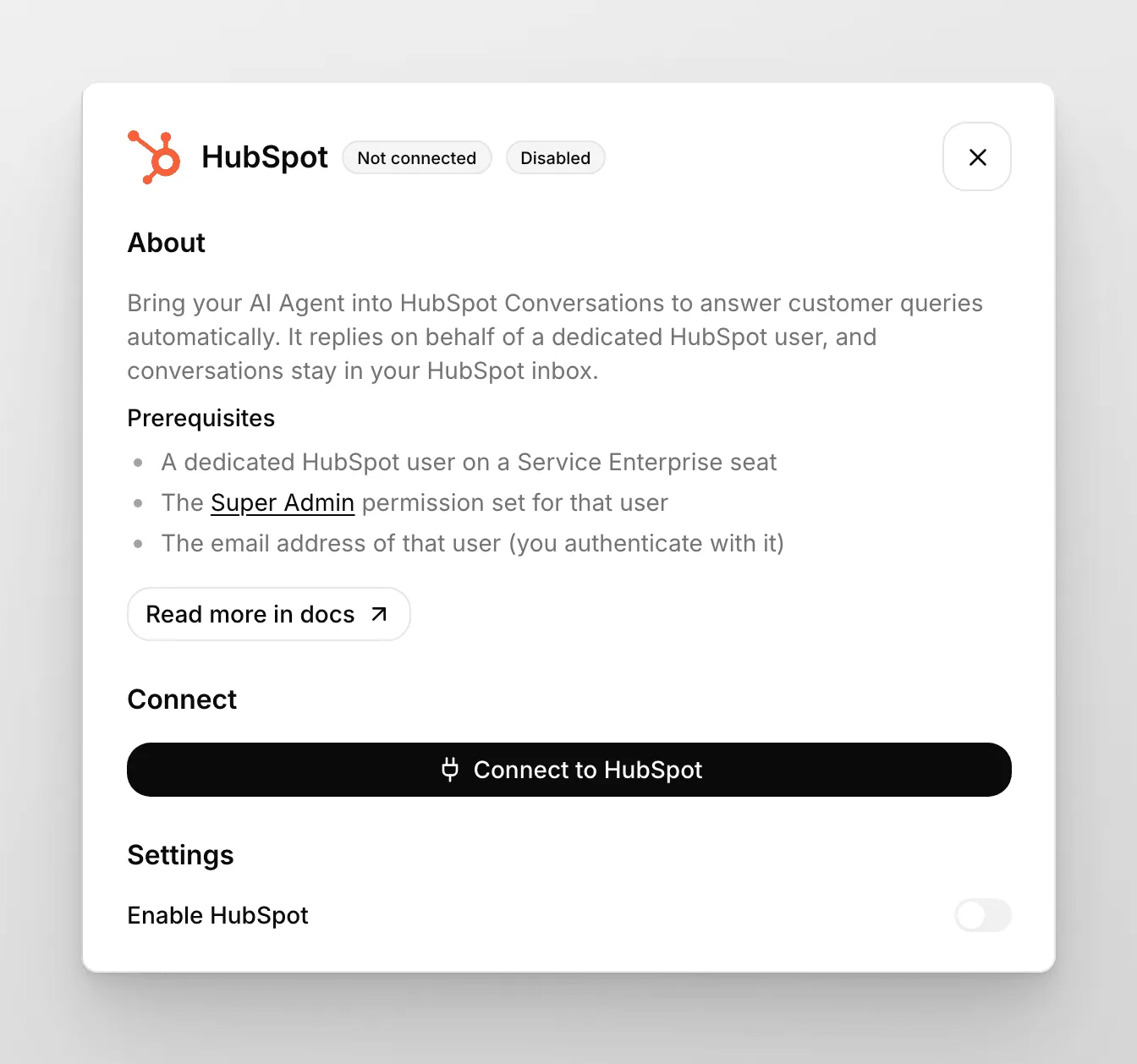
Section titled “オプション B:Quickchat AI ダッシュボードから接続する”- Quickchat AI ダッシュボードに移動し、外部アプリ タブに移動します。
- 利用可能なプラットフォームのリストで、HubSpot をクリックします。
- 新しい HubSpot ユーザーを作成するために使用したのとまったく同じメールアドレスを提供します。そのアカウントの代わりにメッセージに返信します。
- HubSpotに接続 をクリックし、適切な HubSpot ワークスペースを選択して画面の指示に従います。アカウントを認証するには、HubSpot Super Admin 権限を持っている必要があることに注意してください。
HubSpot Chatflow を設定する
Section titled “HubSpot Chatflow を設定する”- HubSpot に移動します。HubSpot アカウントで新しい Chatflow を作成します。左サイドバーから サービス タブに移動し、次に Chatflows をクリックします。
- 新しい Chatflow を作成するか、既存のものを編集します。
- ウェブサイト を選択し、次に ライブチャット を選択します。
- 受信トレイ と 言語 を選択します。(Quickchat AI 設定で同じ言語を設定することを忘れないでください)
- ナレッジベース検索 を無効にします。AI エージェントのナレッジベースは Quickchat AI プラットフォームで管理されます。
- 会話を自動的に割り当てる を選択し、特定のユーザー を選択し、Quickchat AI ユーザーを選択します(先ほど提供したメールアドレスに関連付けられています)。
- (オプション)ウェルカムメッセージ をカスタマイズします。
- (オプション)メールキャプチャ を無効にします。
- プレビュー をクリックしてメッセージを送信します。AI が応答すれば、すべてが設定されています!
- Chatflow を保存します。
以下のビデオガイドはこれらのステップを要約しています。
統合が完了しました!
HubSpot ウィジェットを使用したくない場合は、Quickchat を使用してください!ウェブサイト > インストール に移動し、画面の指示に従ってウェブサイトに追加してください。
人間への引き継ぎと HubSpot チケット
Section titled “人間への引き継ぎと HubSpot チケット”AI エージェントが HubSpot の会話を担当者に引き継ぐと、チームが対応できるよう、Quickchat AI が HubSpot チケットを作成します。パイプラインは、Quickchat AI ダッシュボードの 外部アプリ → HubSpot → 設定 で選択します。HubSpot を接続すると、次の 2 つのオプションが表示されます:
- エージェントの稼働時間中、このパイプラインにチケットを作成: AI エージェントが会話をチームに引き継ぐときに使用されます。
- エージェントの稼働時間外、このパイプラインにチケットを作成: 人間への引き継ぎの 人間のエージェントの利用可能性 で設定した稼働時間外に引き継ぎが発生したときに使用されます。このとき AI エージェントは、現在対応できる担当者がいないことを顧客に伝えます。
どちらのオプションも、最初は HubSpot のデフォルトの Support Pipeline に設定されています。いずれかのオプションで - None - を選択すると、その場合はチケットが作成されません。人間のエージェントの利用可能性 がオフの場合、すべての引き継ぎが稼働時間中として扱われます。
各引き継ぎチケットは、選択したパイプラインの最初のステージに作成され、HubSpot の会話に関連付けられます。チケット名は [Quickchat AI] Conversation is awaiting response. で、稼働時間外に作成された場合は [Quickchat AI] Handoff detected outside working hours. になります。Quickchat AI が作成するチケットは 1 つの会話につき 1 件までのため、同じ会話で後から引き継ぎが発生しても、チケットは追加されません。
HubSpot Help Desk を使用している場合、HubSpot はすべての会話についてすでにチケットを作成しているため、引き継ぎチケットは 2 件目のチケットになります。HubSpot 独自のチケットだけが必要な場合は、両方のオプションで - None - を選択してください。
人間への引き継ぎで AI要約 がオンになっている場合、チームは AI エージェントによる会話の要約も HubSpot で受け取ります。Conversations Inbox では会話への内部コメントとして、Help Desk では会話のチケットへのメモとして追加されます。
引き継ぎ後にチケットが作成されない
Section titled “引き継ぎ後にチケットが作成されない”会話が引き継がれているのに、HubSpot にチケットが表示されない場合:
- 外部アプリ → HubSpot → 設定 で、上記の両方のオプションが - None - ではなくパイプラインに設定されていることを確認します。
- パイプラインの一覧に - None - しか表示されない場合や、一覧を開けない場合は、Quickchat AI が HubSpot のパイプラインを読み取れていません。再接続 をクリックし、HubSpot にもう一度サインインしてください。
- その会話が以前にも引き継がれていた場合は、最初の引き継ぎで作成されたチケットを探してください。チケットは 1 つの会話につき最大 1 件です。
- それでもチケットが見つからない場合は、該当する会話の ID を添えて お問い合わせ ください。