

Quickchat AI 로그인, 패스키 로그인, 로그인 이메일 변경, 비밀번호 계정 복구, Google 전용 계정 사용, 미등록 이메일로 계정 생성, 계정 삭제 방법을 알아보세요.
로그인할 수 없거나 계정을 어떻게 만들었는지 확실하지 않으면 계정 복구 절차를 사용하세요. 이미 로그인할 수 있는 계정을 다른 이메일 주소로 옮기려면 로그인 이메일 변경을 참고하세요. 계정과 그 안의 모든 내용을 삭제하려면 계정 삭제를 참고하세요. 비밀번호 없이 로그인하려면 패스키로 로그인을 참고하세요.
계정 복구 시작하기
섹션 제목: “계정 복구 시작하기”- Quickchat AI 로그인 페이지를 여세요.
- 비밀번호를 잊으셨나요?를 선택하세요.
- 이메일 주소를 입력하세요.
- 재설정 링크 보내기를 선택하세요.
유효한 요청 후 Quickchat AI는 항상 동일한 받은편지함을 확인하세요 확인 메시지를 표시합니다. 이는 계정 개인정보를 보호하기 위한 것으로, 이메일이 등록되어 있는지 확인해 주지 않습니다.
다음 단계
섹션 제목: “다음 단계”비밀번호 계정
섹션 제목: “비밀번호 계정”이메일이 활성 비밀번호 계정에 속하면 Quickchat AI가 비밀번호 재설정 링크를 보냅니다. 링크를 열어 새 비밀번호를 정한 뒤 로그인 페이지로 돌아오세요.
Google 전용 계정
섹션 제목: “Google 전용 계정”Google로 만든 계정은 직접 설정하기 전까지 비밀번호가 없습니다. 복구 이메일에서 두 가지 방법을 안내합니다.
- 로그인 페이지에서 Google로 계속하기를 사용하세요.
- 앞으로 이메일과 비밀번호로 로그인하고 싶다면 이메일의 비밀번호 설정 링크를 여세요.
기존 계정이 없는 경우
섹션 제목: “기존 계정이 없는 경우”이메일이 등록되어 있지 않으면 복구 이메일을 보내지 않습니다. 확인 화면에서 계정 생성을 선택하여 가입하세요.
이메일이 도착하지 않는 경우
섹션 제목: “이메일이 도착하지 않는 경우”- 스팸 또는 정크 메일함을 확인하세요.
- 다른 주소를 사용했거나 잘못 입력했을 수 있다면 다른 이메일 사용하기를 선택하세요.
- Google로 가입했다면 로그인으로 돌아가기를 선택한 뒤 Google로 계속하기를 사용하세요.
- 기존 계정에 여전히 접근할 수 없다면 Quickchat AI 지원팀에 문의하세요.
보안 및 개인정보
섹션 제목: “보안 및 개인정보”비밀번호 계정, Google 전용 계정, 미등록 이메일 주소 모두 의도적으로 같은 확인 화면을 사용합니다. 확인 메시지는 계정이 존재하거나 이메일이 전달되었다는 증거가 아닙니다.
패스키로 로그인
섹션 제목: “패스키로 로그인”패스키를 사용하면 비밀번호를 입력하는 대신 Touch ID, Face ID, Windows Hello 또는 휴대폰으로 로그인할 수 있습니다. 비밀번호 로그인과 Google로 계속하기도 계속 사용할 수 있으므로 언제든 다른 방법으로 로그인할 수 있습니다.
패스키를 추가하려면 다음을 따르세요.
- Quickchat AI 앱에 로그인하고 설정 → 계정을 여세요.
- 패스키에서 패스키 추가를 클릭하고 브라우저 안내를 따르세요. Quickchat AI가 요청하면 먼저 현재 비밀번호를 확인하세요.
로그인하려면 로그인 페이지에서 패스키로 로그인을 클릭하세요. 이 브라우저에서 마지막으로 사용한 방법에는 최근 사용이 표시됩니다.
- 패스키는 최대 10개까지 추가할 수 있습니다. 패스키에 각 키의 추가일과 마지막 사용일이 표시되며 원하는 키를 삭제할 수 있습니다. 삭제 시 먼저 다른 방법으로 다시 로그인하도록 요청할 수 있습니다.
- 로그인 페이지에서 패스키가 계정에 연결되어 있지 않다고 안내하면 다른 방법으로 로그인한 뒤 설정 → 계정에서 패스키를 추가하세요.
- 패스키와 비밀번호 로그인 시도는 한도를 공유합니다. 10회 실패하면 계정이 30분간 잠깁니다.
- 조직에서 패스키를 관리하면 계정은 패스키로만 로그인하며 관리자가 추가하거나 제거합니다.
로그인 이메일 변경
섹션 제목: “로그인 이메일 변경”로그인 이메일은 로그인에 사용하는 주소입니다. 따라서 Quickchat AI는 새 주소에서 메일을 받을 수 있다는 것을 확인한 후에만 변경합니다.
- 설정을 열고 계정 탭을 선택한 다음 프로필 카드에서 로그인 이메일을 찾으세요.
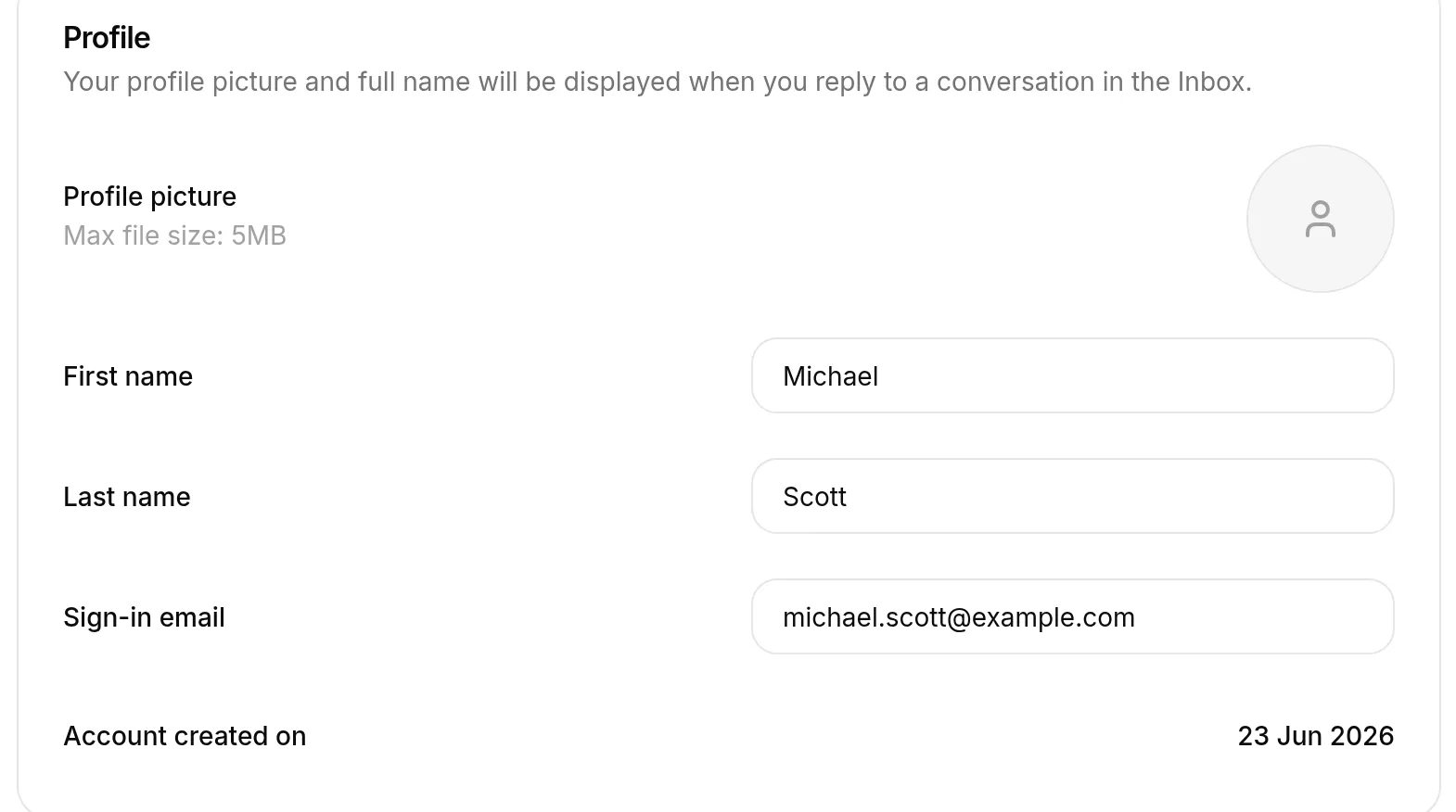
- 새 주소를 입력하세요. 비밀번호 필드와 저장 버튼이 나타납니다.
- 현재 비밀번호를 입력하고 저장을 선택하세요.
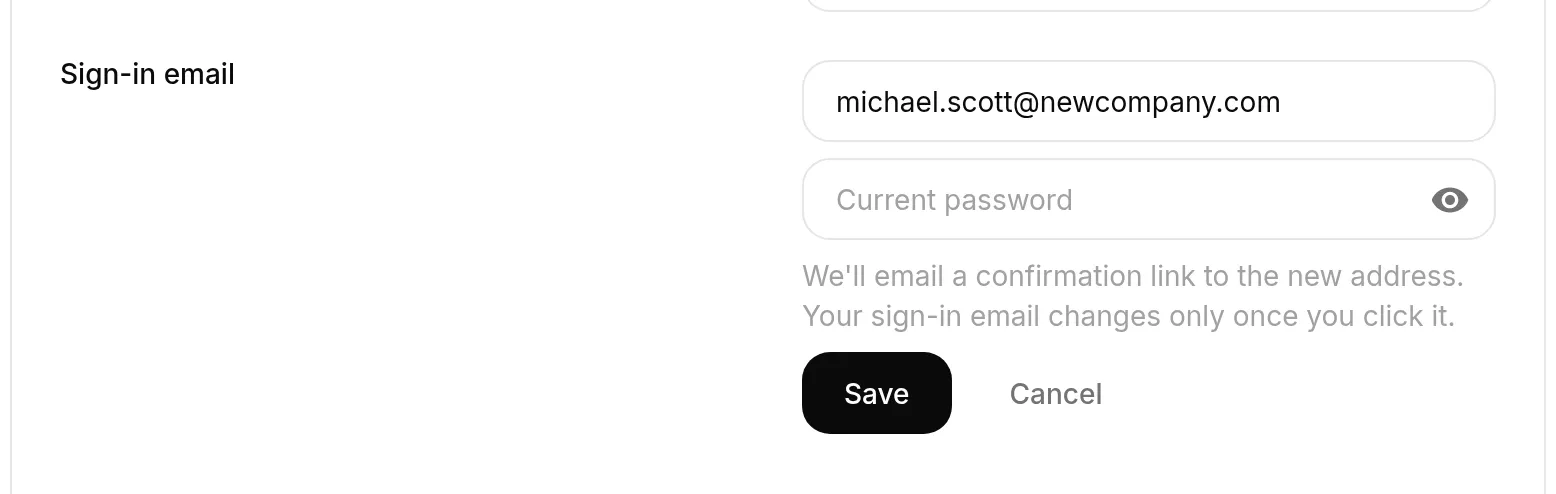
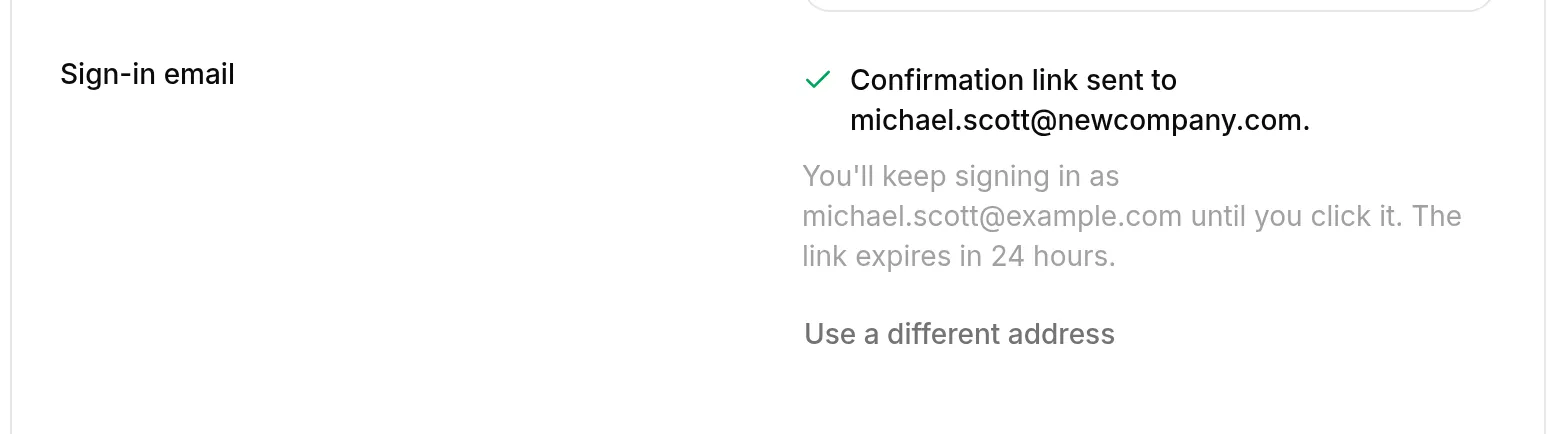
아직 변경된 것은 없습니다. Quickchat AI가 새 주소로 확인 링크를 보내며, 링크를 열기 전까지는 계속 어떤 주소로 로그인해야 하는지 표시합니다. 잘못된 주소로 링크를 보냈다면 다른 주소 사용을 선택하세요.
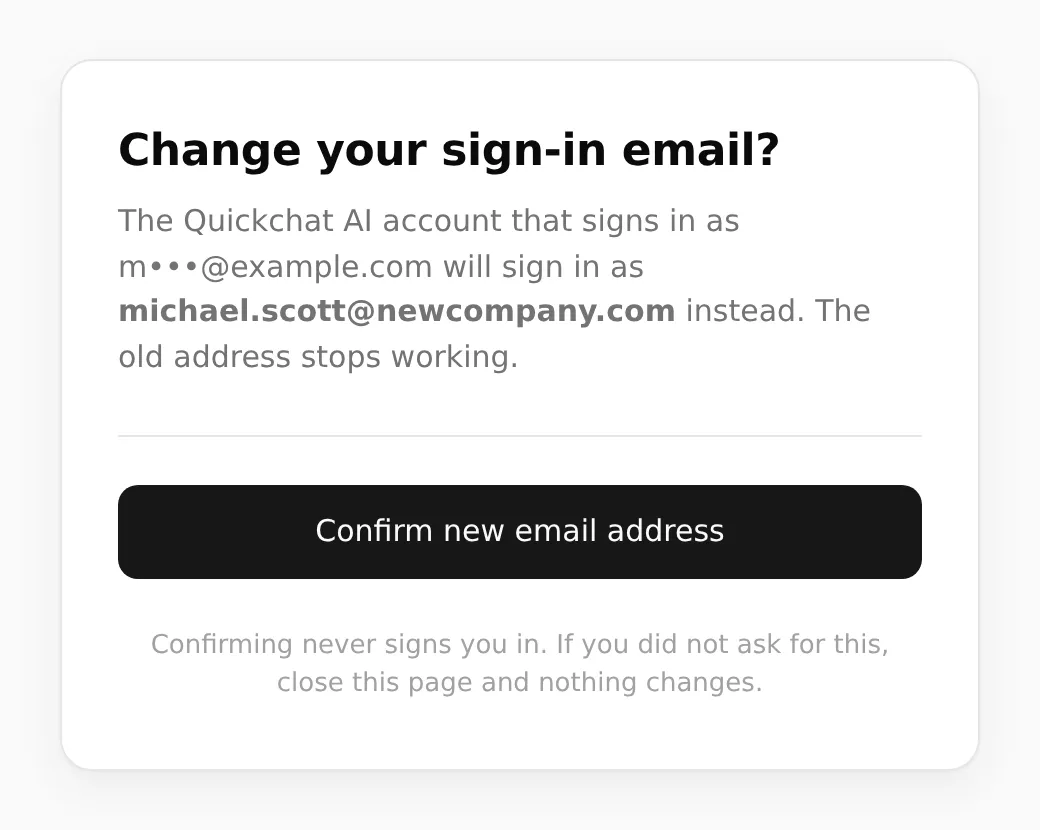
- 새 주소에서 이메일을 열고 새 이메일 주소 확인을 선택하세요.
이제 새 주소로 로그인하세요. 기존 주소로는 더 이상 로그인할 수 없으며 Quickchat AI가 변경 사실을 기존 주소로 이메일로 알립니다.
알아두면 좋은 점
섹션 제목: “알아두면 좋은 점”- 링크는 24시간 후 만료되며 가장 최근 링크만 작동합니다. 주소를 잘못 입력하여 변경을 다시 요청하면 첫 링크는 즉시 무효화됩니다.
- 링크를 여는 것만으로는 변경되지 않습니다. 페이지의 버튼을 선택해야 적용되므로 링크를 따라가는 이메일 검사 도구가 계정을 옮길 수 없습니다.
- 확인해도 로그인되지는 않습니다. 새 주소로 평소처럼 로그인해야 합니다.
- 비밀번호를 변경하면 아직 사용하지 않은 링크가 취소됩니다.
- 비밀번호가 없는 계정은 여기서 옮길 수 없습니다. Google로 로그인하거나 Shopify, Intercom, HubSpot 설치로 계정을 만들었다면 Quickchat AI 지원팀에 문의하세요. 대신 변경해 드립니다.
- 다른 Quickchat AI 계정에서 이미 사용하는 주소는 사용할 수 없습니다.
계정 삭제
섹션 제목: “계정 삭제”계정, AI 에이전트, 에이전트의 대화가 영구 삭제됩니다. 초대한 사람들도 접근 권한을 잃습니다. 되돌릴 수 없습니다. 계정을 유지하면서 AI 에이전트 하나만 제거하려면 AI 에이전트 삭제를 참고하세요.
- 설정을 열고 계정 탭을 선택하세요.
- 페이지 맨 아래의 계정 삭제 카드로 스크롤하고 내 계정 삭제를 선택하세요.
- 원하면 이용을 중단하는 이유는 무엇인가요? (선택 사항)와 추가로 전하고 싶은 말씀이 있나요? (선택 사항)에 답하세요. 메시지는 Quickchat 팀에 바로 전달됩니다.
- 확인을 위해 로그인 이메일을 입력하고 비밀번호를 입력하세요. Google 전용 계정처럼 비밀번호가 없는 계정에는 비밀번호를 요청하지 않습니다.
- 내 계정 삭제를 선택하세요.
Quickchat AI가 계정을 삭제하고 로그아웃합니다.
아직 계정을 삭제할 수 없는 경우
섹션 제목: “아직 계정을 삭제할 수 없는 경우”계정에 의존하는 항목이 남아 있으면 대화상자에서 설명하며 아무것도 삭제하지 않습니다.
- 이 계정의 AI 에이전트가 유료 요금제를 사용하거나 계정에 활성 구독이 남아 있습니다. 먼저 설정 → 결제에서 구독을 취소하세요. 취소한 요금제는 결제 기간이 끝날 때까지 활성 상태이므로 그 이후 다시 시도하세요. Enterprise 요금제라면 Quickchat AI 지원팀에 문의하세요.
- 다른 계정의 AI 에이전트가 이 계정을 통해 결제되거나 다른 사용자가 계정의 조직을 공유합니다. support@quickchat.ai에 문의하여 먼저 분리하세요.
- AI 에이전트의 유료 사본을 아직 만들거나 결제하는 중입니다. 완료된 뒤 다시 시도하세요.
삭제되는 항목과 유지되는 항목
섹션 제목: “삭제되는 항목과 유지되는 항목”계정을 삭제하면 로그인 정보, 조직, 조직의 모든 AI 에이전트와 지식 베이스, AI Actions, 설정이 제거됩니다. 대화는 곧이어 백그라운드에서 지워집니다. 초대받은 다른 사람 계정의 AI 에이전트는 삭제되지 않으며 본인의 접근 권한만 사라집니다.
계정 삭제 시에도 다음을 포함한 일부 데이터는 제거되지 않습니다.
- 이전에 이 AI Agent 삭제로 삭제한 에이전트의 대화.
- 메시지 첨부파일과 대화 내보내기 파일 등 AI 에이전트용으로 저장한 파일.
- AI 에이전트의 지식 베이스에서 만든 검색 색인 데이터.
- AI 에이전트가 연결되었던 채널 기록.
- Quickchat AI가 사용하는 분석, 고객 관계 관리, 결제 서비스에 보관된 계정 관련 기록.
이 데이터도 지우려면 support@quickchat.ai에 문의하세요.