

Conecta Email como canal para que tu Asistente de IA responda a los emails de soporte reenviados desde una dirección dedicada, con la opción de enviar desde tu propio dominio.
En esta guía, veremos cómo dejar que tu Asistente de IA gestione el email entrante. Este es un resumen de lo que cubriremos:
- Conectar Email para obtener tu dirección dedicada de Quickchat
- Reenviar tu dirección de email profesional a ella
- (Opcional) Enviar y recibir desde tu propio dominio
- (Opcional) Añadir una firma
Comprobaciones opcionales con ejemplos
Sección titulada «Comprobaciones opcionales con ejemplos»- Comparar respuestas por presupuesto de créditos. Calcula el máximo de respuestas AI completas para cada modelo compatible a partir de un presupuesto de créditos indicado. No comprueba tu saldo ni el acceso a los modelos.
Los formularios están en inglés.
Cómo funciona
Sección titulada «Cómo funciona»Quickchat asigna a tu Asistente de IA una dirección dedicada (por ejemplo, a1b2c3d4e5f6@in.quickchat.ai). Tu Asistente de IA responde al email que llega a esa dirección, y la respuesta vuelve al remitente como si viniera de ti. Puedes reenviar tu dirección de email profesional a ella, o dar directamente la dirección dedicada.
Las respuestas automáticas, los avisos de ausencia, los rebotes y los remitentes no-reply se detectan y se omiten automáticamente, de modo que las respuestas nunca entran en bucle.
Requisitos previos
Sección titulada «Requisitos previos»- Opcional: una dirección de email profesional desde la que puedas configurar el reenvío (por ejemplo,
support@yourcompany.com). Sin ella, tus clientes escriben directamente a tu dirección dedicada@in.quickchat.ai. - Opcional: acceso al DNS de tu dominio si quieres que las respuestas se envíen desde tu propia dirección.
Conectar el canal de Email
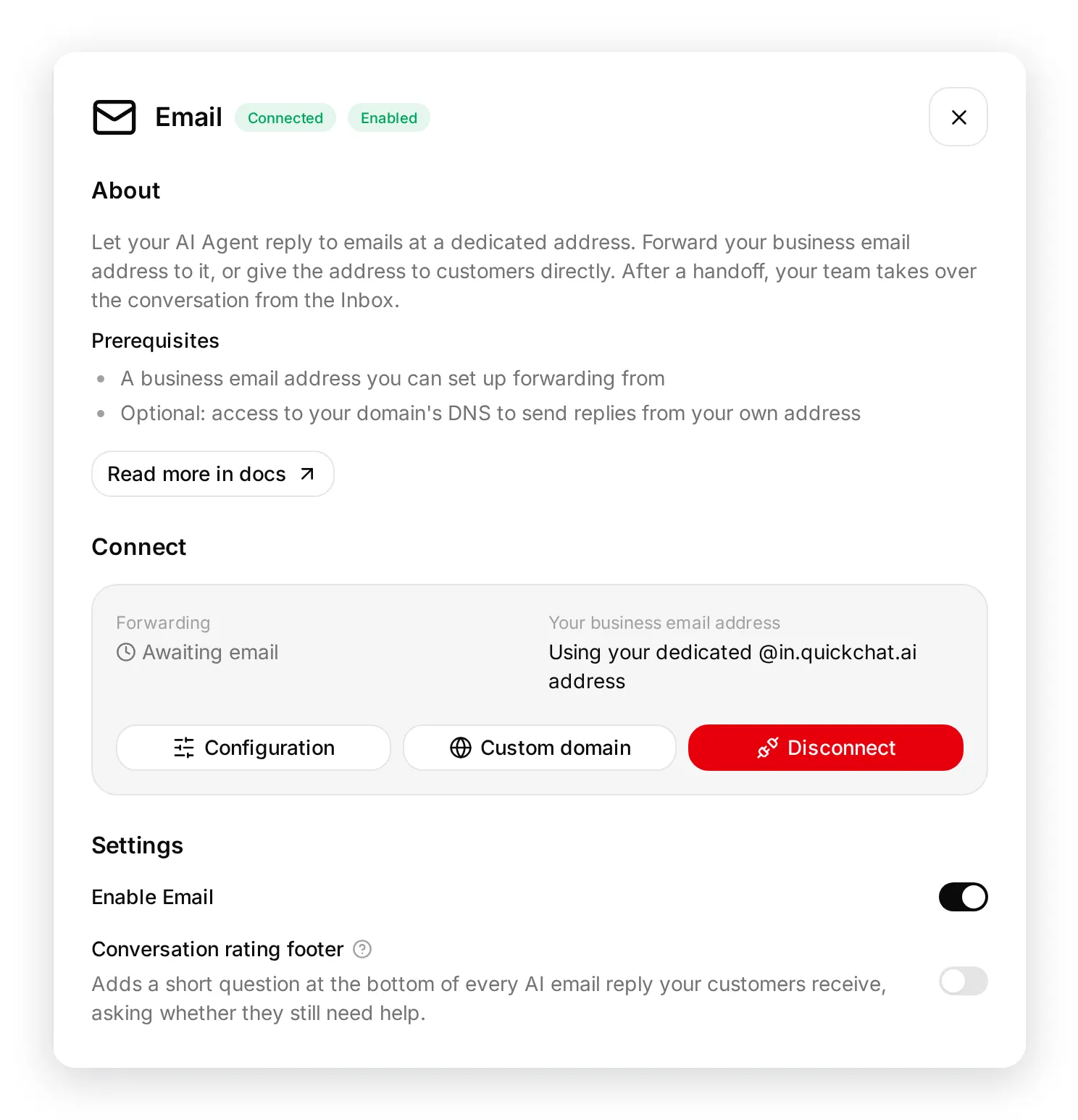
Sección titulada «Conectar el canal de Email»Abre el canal de Email en la app de Quickchat AI, o ve a la pestaña External Apps y haz clic en el mosaico Email, luego haz clic en Conectar con Email. Quickchat crea tu dirección de entrada dedicada y enciende el canal de inmediato, así que un mensaje enviado a esa dirección se responde al instante.
Abre Configuración en el mosaico de Email para ver la dirección, definir un Nombre del remitente y una Firma de email, y llegar a la configuración del dominio propio.
Configurar el reenvío
Sección titulada «Configurar el reenvío»El reenvío es opcional. Configúralo cuando quieras que tus clientes sigan escribiendo a tu propia dirección en lugar de a la dedicada.
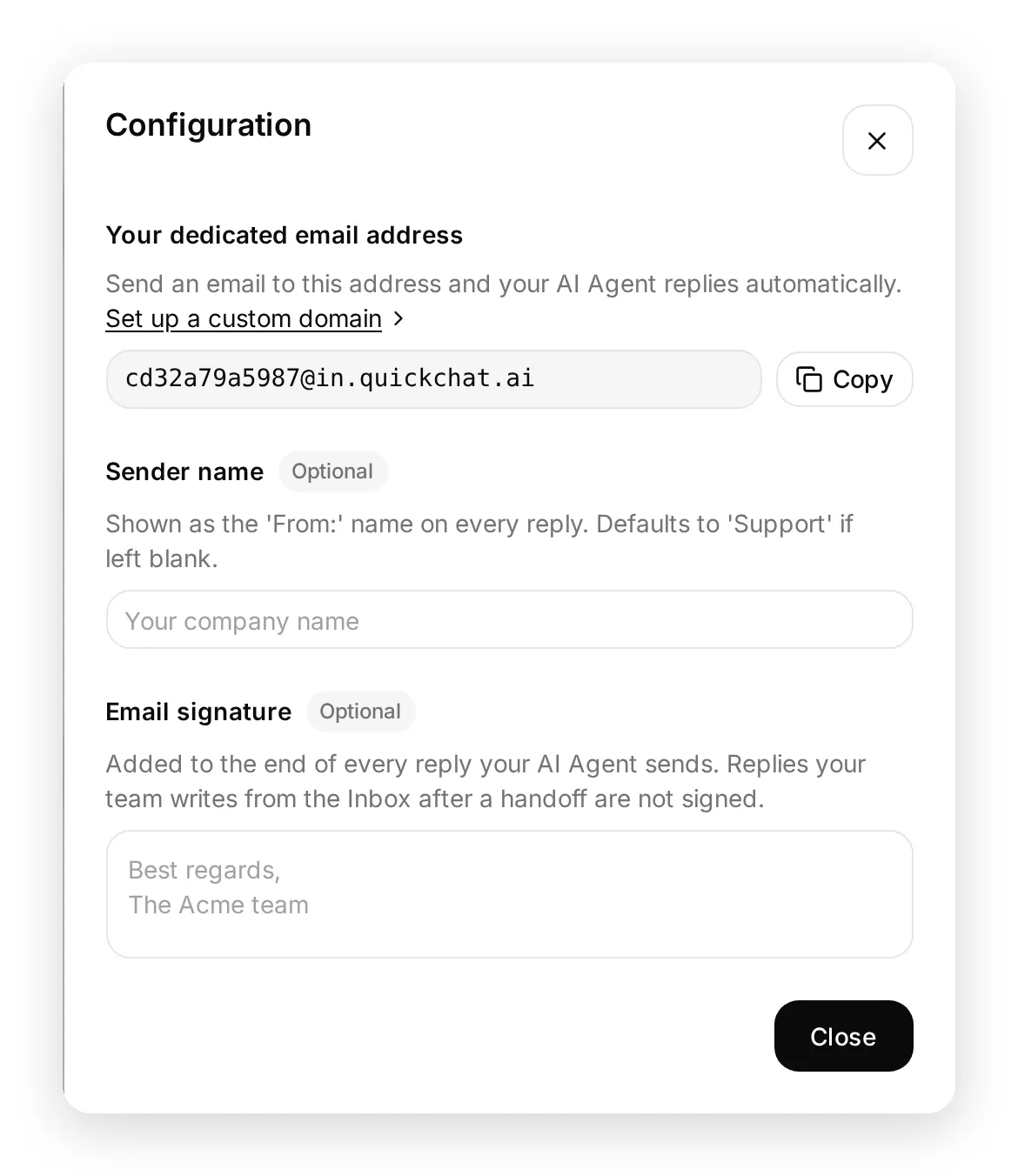
- Copia tu dirección dedicada desde Configuración.
- Abre los ajustes de reenvío de tu proveedor de email (Gmail, Outlook, Google Workspace, etc.).
- Reenvía tu dirección de email profesional a la dirección dedicada.
- Si tu proveedor te pide confirmar el reenvío, el código o el enlace de confirmación se captura y se muestra en la ventana Dominio propio, en Recepción, para que puedas completarlo sin que llegue a un cliente.
El estado de Reenvío permanece como Esperando email hasta que tu primer email reenviado llega a la dirección, y luego cambia a Activo automáticamente.
Envía un email de prueba a tu dirección dedicada, o a la dirección desde la que reenvías. Debería responderlo tu Asistente de IA, y la conversación debería aparecer en la app de Quickchat AI.
Enviar respuestas desde tu propio dominio
Sección titulada «Enviar respuestas desde tu propio dominio»Por defecto, las respuestas se envían desde tu dirección dedicada @reply.quickchat.ai, que muestra tu Nombre del remitente (o “Support” si lo dejas en blanco). Esto funciona sin configuración adicional, por lo que toda esta sección es opcional.
Para enviar las respuestas desde tu propia dirección en su lugar:
- En Configuración, haz clic en Configurar un dominio propio.
- Introduce en Tu dirección de email profesional una dirección de un dominio de empresa que controles (por ejemplo,
support@yourcompany.com) y haz clic en Guardar. - Abre la pestaña Envío. Quickchat inicia la autenticación del dominio y muestra un conjunto de registros CNAME (SPF y DKIM).
- Añade esos registros al DNS de tu dominio y luego haz clic en Verificar dominio.
- Una vez verificado, las respuestas se envían desde tu propia dirección.
La ventana Dominio propio tiene una pestaña por cada dirección: Recepción cubre el reenvío hacia tu dirección dedicada y Envío cubre los registros DNS que permiten que las respuestas salgan desde tu propio dominio. Deja la dirección de email profesional en blanco para mantener los valores predeterminados: los clientes escriben a tu dirección dedicada @in.quickchat.ai y las respuestas salen desde tu dirección dedicada @reply.quickchat.ai.
Los proveedores de email personales como Gmail u Outlook.com no se pueden autenticar, por lo que las respuestas para esas direcciones siempre salen desde tu dirección dedicada @reply.quickchat.ai con tu Nombre del remitente. Usa un dominio de empresa que controles para enviar respuestas desde tu propia dirección.
Los cambios de DNS pueden tardar un tiempo en propagarse. Si la verificación no se completa de inmediato, espera un poco y vuelve a hacer clic en Verificar dominio.
Añadir una firma (opcional)
Sección titulada «Añadir una firma (opcional)»En Firma de email, en Configuración, añade una firma para adjuntar a cada respuesta (por ejemplo, el nombre de tu equipo). Déjala en blanco para enviar las respuestas sin firma.
La firma se añade a las respuestas que envía tu Asistente de IA. Las respuestas que tu equipo escribe desde la Bandeja de entrada tras una transferencia a un humano no la llevan, para que un compañero pueda despedirse con sus propias palabras.
Pie de página de valoración de la conversación
Sección titulada «Pie de página de valoración de la conversación»Cada respuesta de la AI puede terminar con una pregunta corta sobre si el cliente todavía necesita ayuda, para que cierre el tema por su cuenta. Actívalo o desactívalo con Pie de página de valoración de la conversación en el panel de Email. Las nuevas integraciones de Email lo traen activado; las integraciones conectadas antes de que existiera el ajuste siguen desactivadas hasta que lo actives.
- No marca la conversación como resuelta y ofrece una valoración rápida.
- Sí mueve la conversación a tu Página de chat y la pasa a una persona.
El pie de página se añade solo a las respuestas de la AI, nunca a un email de transferencia, y cada enlace vale para el estado del hilo en el momento del envío: en cuanto llega un email más reciente, los enlaces del pie anterior dejan de funcionar. Los enlaces además caducan 30 días después del email que los llevaba.
La ruta Sí necesita una Página de chat pública. Si la tuya no lo es, el panel te avisa y los clientes que pidan más ayuda no podrán abrirla. Ponla en Cualquiera desde Instalar → Acceso a la página de chat, o desactiva el pie de página.
Retrasar cada respuesta
Sección titulada «Retrasar cada respuesta»Por defecto tu Asistente de IA responde en cuanto llega un email. En Retrasar cada respuesta, en el panel de Email, puedes retener cada respuesta: elige Sin retraso, o 1, 2, 3, 5, 10 o 20 minutos.
- El retraso se aplica a las respuestas que envía tu Asistente de IA. Las respuestas que tu equipo escribe desde la Bandeja de entrada salen siempre de inmediato.
- Si el cliente vuelve a escribir mientras una respuesta espera, ambos emails se contestan juntos en una sola respuesta. El plazo no se mueve, así que volver a escribir nunca aleja la respuesta.
- Si la conversación pasa a una persona antes de que se cumpla el tiempo, la respuesta en espera se descarta y responde tu equipo.
- Si desactivas o desconectas el canal, se descarta cualquier respuesta que siga esperando.
Activar, desactivar o eliminar
Sección titulada «Activar, desactivar o eliminar»Conectarlo enciende el canal. Activar Email pausa o reanuda las respuestas más adelante sin perder tu configuración. Desconectar elimina la integración por completo: libera la dirección dedicada y detiene todas las respuestas. Puedes volver a conectarlo en cualquier momento.
Transferencia a un humano
Sección titulada «Transferencia a un humano»Cuando tu Asistente de IA decide que una conversación necesita a una persona, deja de responder automáticamente a ese hilo de email y se lo entrega a tu equipo en la Bandeja de entrada. Tu compañero responde desde ahí y la respuesta sale como un email normal en el mismo hilo, así que el cliente solo ve que la conversación continúa. Lo que el cliente escriba después llega a la misma conversación, marcado como no leído, en lugar de volver a la IA.
Solución de problemas y preguntas frecuentes
Sección titulada «Solución de problemas y preguntas frecuentes»Configuré el reenvío pero no pasa nada.
- Confirma que la regla de reenvío apunta exactamente a tu dirección dedicada.
- Si tu proveedor requería un paso de confirmación, complétalo. El código o el enlace aparece en la ventana Dominio propio, en Recepción.
- Comprueba que el interruptor Activar Email está encendido.
Las respuestas se envían desde una dirección de Quickchat, no la mía.
- Configura en Tu dirección de email profesional una dirección de un dominio de empresa que controles y completa Verificar dominio en Envío. Los proveedores públicos como Gmail y Outlook.com no se pueden autenticar.
¿Las respuestas automáticas entrarán en bucle con mis otros sistemas?
- No. Las respuestas automáticas, los avisos de ausencia, los rebotes y los remitentes
no-replyse detectan y se omiten.
¿Necesitas ayuda?
Sección titulada «¿Necesitas ayuda?»Si tienes alguna pregunta, únete a nuestra comunidad de Discord o contáctanos.