

Integreer Quickchat AI met HubSpot Conversations om klantenservice te automatiseren, vragen efficiënt af te handelen en je CRM-workflows te verbeteren.
De integratie van een Quickchat AI-agent met HubSpot Conversations is een krachtig hulpmiddel voor klantenservice waarmee bedrijven hun klanten direct kunnen helpen en klantrelaties kunnen opbouwen. Automatische antwoorden op klantvragen maken contact eenvoudiger en stroomlijnen je supportprocessen.
Optionele voorbeeldcontroles
Section titled “Optionele voorbeeldcontroles”-
Vergelijk implementatiemethoden. Vergelijk je opgegeven kanalen, toegang tot de website en vereiste functies met de configuratieopties van Quickchat AI. Dit onderzoekt je website of account niet.
-
Controleer abonnementseisen. Vergelijk opgegeven gebruik, inhoud, team en benodigde functies met de openbare Quickchat AI-abonnementen. Dit is geen prijsopgave of accountcontrole.
Bekijk de video
Section titled “Bekijk de video”Quickchat-vereisten:
Section titled “Quickchat-vereisten:”- Maak een Quickchat AI-account
Een aparte HubSpot-gebruiker maken
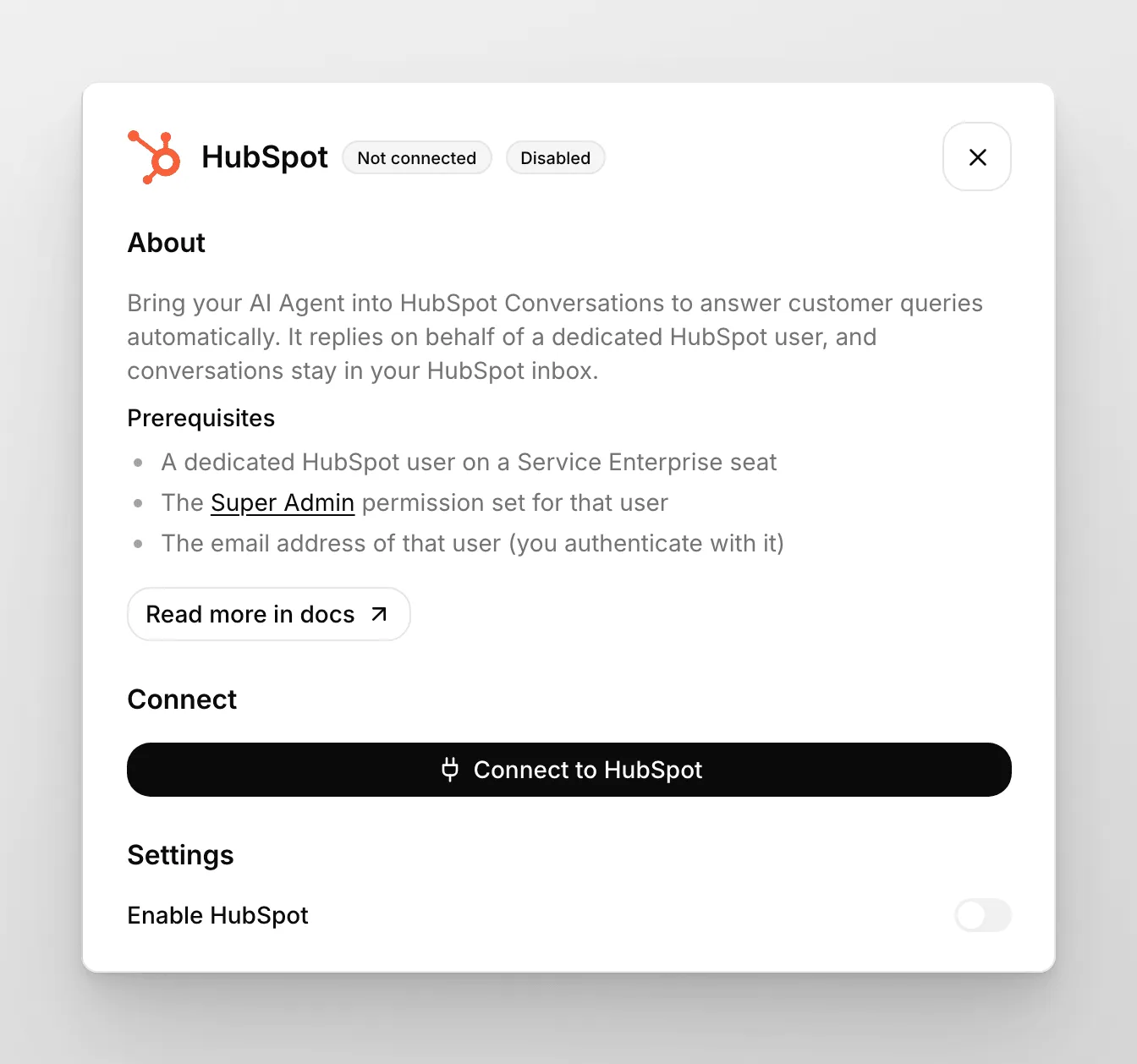
Section titled “Een aparte HubSpot-gebruiker maken”Je AI-agent antwoordt namens een aparte HubSpot-gebruiker. Maak die daarom eerst:
- Maak een nieuwe gebruiker in HubSpot. Deze gebruikersplaats wordt aan de AI-agent toegewezen.
- Selecteer de rechtenverzameling Super Admin.
- Zorg dat de gebruikersplaats Service Enterprise is ingeschakeld: beweeg de aanwijzer over de nieuwe gebruiker en klik op Edit permissions.
- Controleer of de gebruiker beschikbaar is: beweeg de aanwijzer over de nieuwe gebruiker, klik op Actions en vervolgens op Edit user.
Optie A: Installeren vanuit de HubSpot App Marketplace
Section titled “Optie A: Installeren vanuit de HubSpot App Marketplace”- Open de vermelding Support AI Agent by Quickchat AI in de HubSpot App Marketplace en klik op Install.
- Een Quickchat-inlogvenster opent. Klik op Doorgaan met Quickchat en log in op je Quickchat AI-account, of maak een account als je er nog geen hebt.
- Als je meerdere AI-agenten hebt, verschijnt Kies een AI-agent. Selecteer de gewenste agent en klik op Verbinden. Als je maar één agent hebt, wordt deze automatisch geselecteerd.
- Je keert terug naar HubSpot en de installatie wordt voltooid.
- Open het Quickchat AI-dashboard en ga naar Externe apps om gesprekken te gaan beantwoorden. Klik op Installatie afronden in de banner Rond je HubSpot-installatie af en voer bij E-mail van HubSpot-gebruiker het adres in van de aparte HubSpot-gebruiker die je hierboven hebt gemaakt. Je AI-agent antwoordt namens dat account.
Optie B: Verbinden vanuit het Quickchat AI-dashboard
Section titled “Optie B: Verbinden vanuit het Quickchat AI-dashboard”- Open het Quickchat AI-dashboard en ga naar het tabblad Externe apps.
- Klik op HubSpot in de lijst met beschikbare platforms.
- Geef exact hetzelfde e-mailadres op dat je voor de nieuwe HubSpot-gebruiker hebt gebruikt. De agent antwoordt namens dat account.
- Klik op Verbinden met HubSpot en volg de aanwijzingen om de juiste HubSpot-werkruimte te kiezen. Je moet Super Admin-rechten in HubSpot hebben om je account te authenticeren.
De HubSpot Chatflow instellen
Section titled “De HubSpot Chatflow instellen”- Ga naar HubSpot. Maak een nieuwe Chatflow in je account. Open Service in de linkerzijbalk en klik op Chatflows.
- Maak een nieuwe Chatflow of bewerk een bestaande.
- Kies Website en vervolgens Live chat.
- Selecteer een Inbox en Language. Stel dezelfde taal in bij Quickchat AI.
- Schakel Knowledge base search uit. De Kennisbank van de AI-agent wordt in Quickchat AI beheerd.
- Selecteer Automatically assign conversations, kies Specific users en selecteer je Quickchat AI-gebruiker die hoort bij het eerder opgegeven e-mailadres.
- Pas eventueel je Welcome message aan.
- Schakel eventueel Email capture uit.
- Klik op Preview en stuur een bericht. Als de AI antwoordt, staat alles goed!
- Sla je Chatflow op.
Zorg dat je Quickchat AI-gebruiker als “Owner” van het gesprek is ingesteld, anders antwoordt de AI-agent niet. Controleer ook andere HubSpot-functies, zoals “Automations”, omdat die de toewijzing automatisch kunnen beïnvloeden.
De onderstaande videohandleiding vat deze stappen samen.
Je integratie is voltooid!
Gebruik je liever niet de HubSpot-widget, kies dan Quickchat. Ga naar Je website > Installeren en volg de aanwijzingen om deze aan je site toe te voegen.
Test als laatste controle de widget in de Preview-sectie van de HubSpot Chatflow-editor. Je hoort een antwoord van je AI-agent te krijgen en het gesprek moet in de Inbox van de Quickchat AI-app verschijnen. Je kunt de HubSpot-widget nu op je website delen en Quickchat AI automatisch laten antwoorden!
Menselijke overdracht en HubSpot-tickets
Section titled “Menselijke overdracht en HubSpot-tickets”Wanneer je AI-agent een HubSpot-gesprek aan een persoon overdraagt, maakt Quickchat AI een HubSpot-ticket zodat je team het kan oppakken. Kies de pipeline in het Quickchat AI-dashboard onder Externe apps → HubSpot → Instellingen. Beide opties verschijnen zodra HubSpot is gekoppeld:
- Maak tijdens de werktijden van de medewerker een ticket aan in deze pipeline: gebruikt wanneer de AI-agent het gesprek aan je team overdraagt.
- Maak buiten de werktijden van de medewerker een ticket aan in deze pipeline: gebruikt wanneer overdracht nodig is buiten de tijden onder Beschikbaarheid van menselijke medewerkers in Menselijke overdracht. De AI-agent vertelt de klant dan dat er momenteel niemand beschikbaar is.
Beide opties beginnen met de standaard Support Pipeline van HubSpot. Selecteer - None - bij een optie om in dat geval geen ticket te maken. Als Beschikbaarheid van menselijke medewerkers uitstaat, telt elke overdracht als binnen werktijden.
Elk overdrachtsticket wordt in de eerste fase van de geselecteerde pipeline gemaakt en aan het HubSpot-gesprek gekoppeld. Het krijgt de naam [Quickchat AI] Conversation is awaiting response. of [Quickchat AI] Handoff detected outside working hours. bij overdracht buiten werktijden. Quickchat AI maakt maximaal één ticket per gesprek, dus een latere overdracht in hetzelfde gesprek voegt er geen toe.
Als je HubSpot Help Desk gebruikt, opent HubSpot zelf al een ticket voor elk gesprek en is het overdrachtsticket dus een tweede. Selecteer - None - bij beide opties als je alleen het eigen ticket van HubSpot wilt.
Als AI-samenvatting is ingeschakeld in Menselijke overdracht, krijgt je team de samenvatting ook in HubSpot: als interne opmerking bij het gesprek in een Conversations Inbox of als notitie bij het gespreksticket in Help Desk.
Geen tickets na een overdracht
Section titled “Geen tickets na een overdracht”Als gesprekken worden overgedragen maar er geen tickets in HubSpot verschijnen:
- Controleer onder Externe apps → HubSpot → Instellingen of beide bovenstaande opties op een pipeline staan en niet op - None -.
- Als de pipelinelijsten alleen - None - bieden of niet kunnen worden geopend, kan Quickchat AI je HubSpot-pipelines niet lezen. Klik op Opnieuw verbinden en log opnieuw in op HubSpot.
- Als het gesprek eerder is overgedragen, zoek dan het ticket van die eerste overdracht. Elk gesprek krijgt maximaal één ticket.
- Ontbreken tickets nog steeds, neem dan contact op en vermeld de ID’s van de betreffende gesprekken.