

Öffnen Sie Unterhaltungen → Insights → AI Insights, um einzelne Konversationen zu prüfen. Mit den Filtern Markt-Insights, Alerts, Markiert und Alle wählen Sie aus, welche Konversationen angezeigt werden. Die Alert-Regeln konfigurieren Sie unter Alerts verwalten.
Die aggregierten Diagramme zu Konversationsergebnis, Stimmung, Themen, Link-Tracking, Zeit bis zur ersten Antwort und CSAT finden Sie unter Unterhaltungen → Insights → Erweitert. Die folgenden Abschnitte erklären diese zugehörigen Kennzahlen und wo Sie sie finden.
Conversation Outcome
Abschnitt betitelt „Conversation Outcome“Unter Erweitert sehen Sie, wie viele Konversationen im Zeitraum Resolved bzw. Unresolved enden. Das Outcome ist auch innerhalb jeder Konversation im Detailbereich der Inbox sichtbar. In unterstützten Plänen ist keine Einrichtung erforderlich.
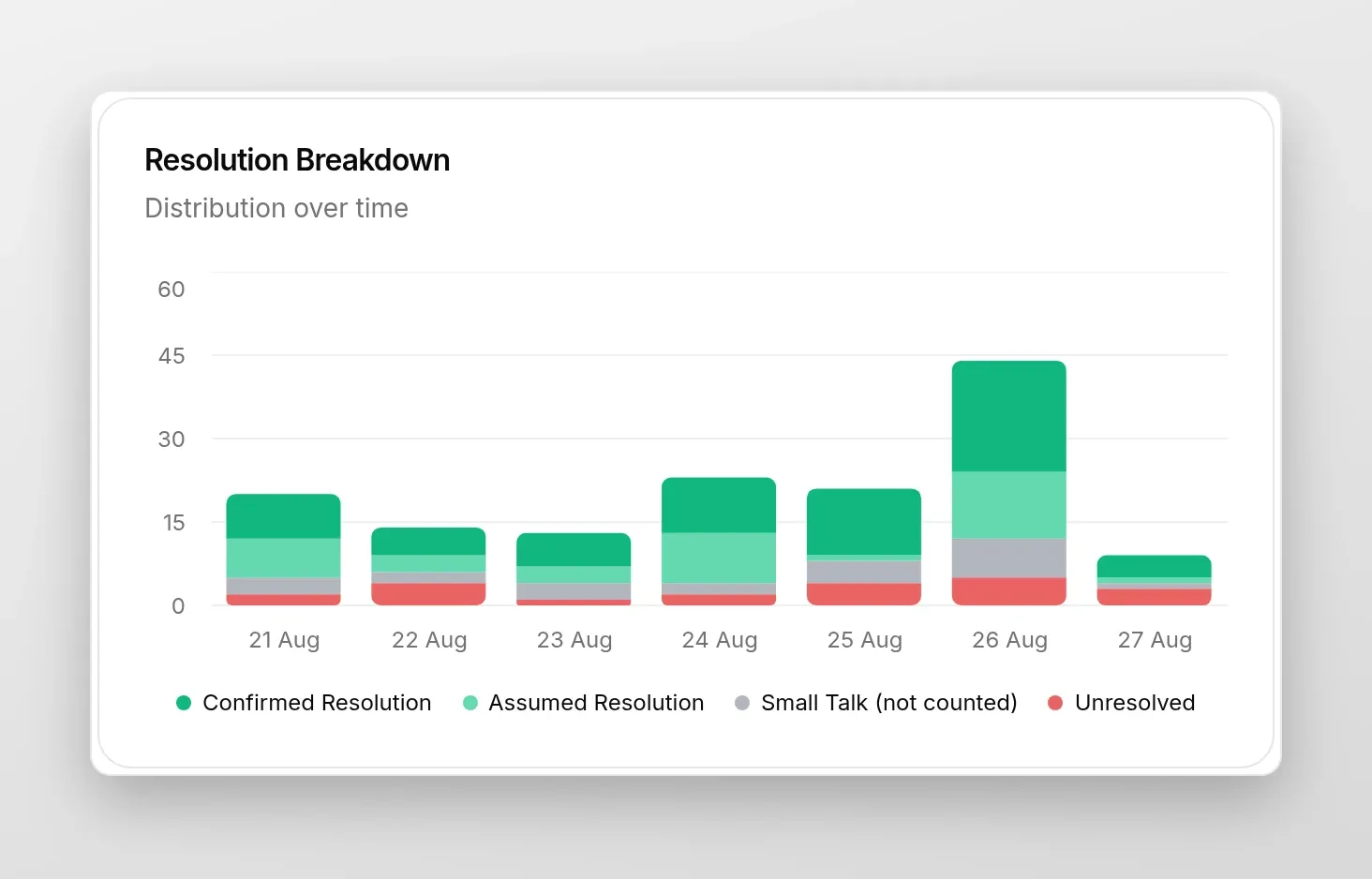
Warum es hilft
- Schnell Unresolved-Spitzen erkennen, die menschliches Nachfassen erfordern könnten.
- Verfolgen, ob Änderungen an Ihrer KI oder Ihren Inhalten die Resolution-Raten verbessern.
Sentiment Analysis
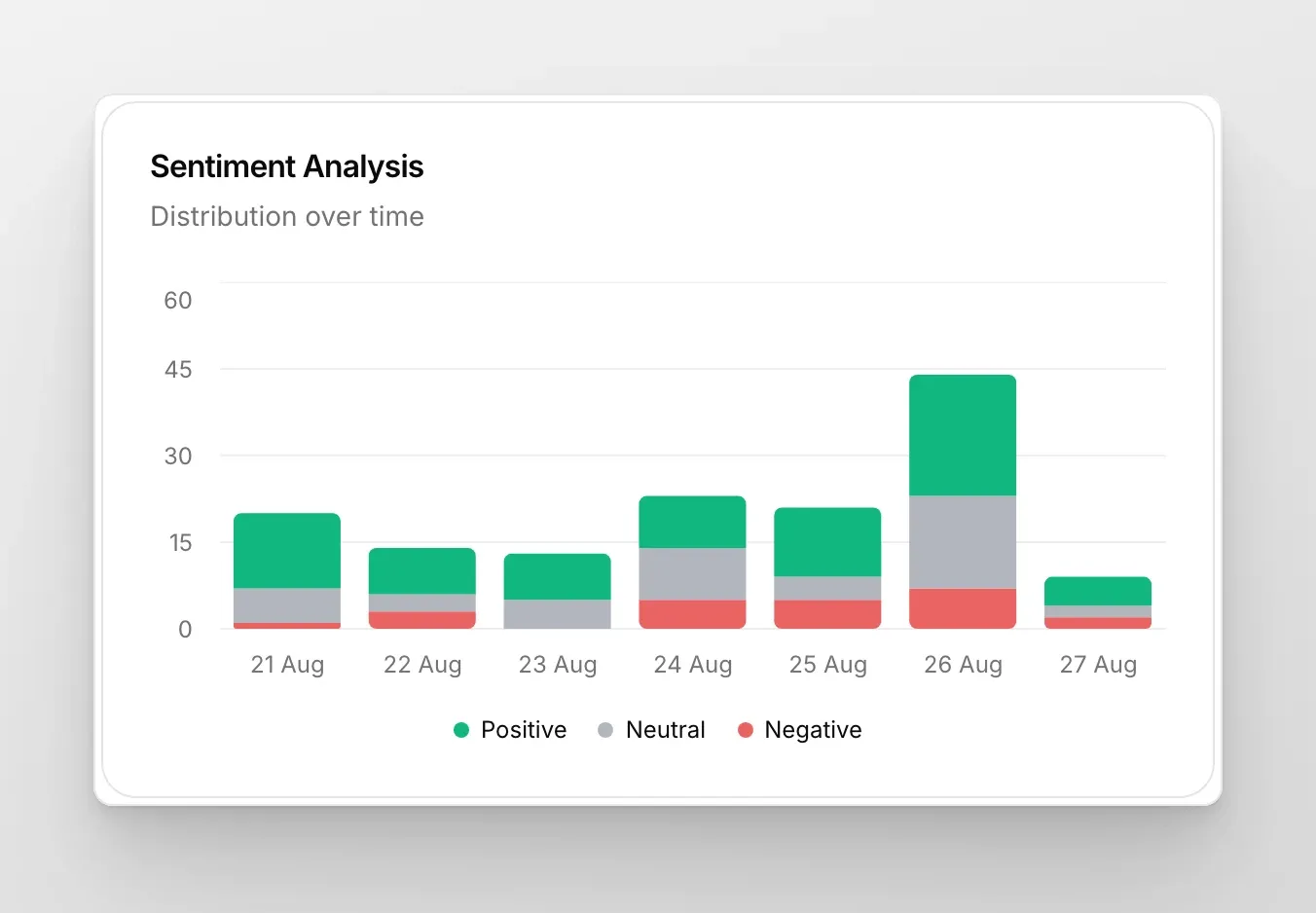
Abschnitt betitelt „Sentiment Analysis“Verstehen Sie, wie Nutzer sich nach dem Chat mit Ihrer KI fühlten: Positive, Neutral oder Negative. Aggregiert unter Erweitert und auch pro Konversation im Detailbereich der Inbox. Standardmäßig aktiviert.
Conversation Topics
Abschnitt betitelt „Conversation Topics“Ihren Nutzern zuzuhören ist entscheidend, aber es in großem Maßstab zu tun, ist schwierig. Topics helfen Ihnen, die in Ihren Chats besprochenen Hauptthemen zu tracken, zu analysieren und anzugehen, ohne sich in Details zu verlieren. Die Verteilung im Zeitverlauf ist auch im Tab Erweitert sichtbar.
Zeit bis zur ersten Antwort
Abschnitt betitelt „Zeit bis zur ersten Antwort“Dieses Diagramm finden Sie unter Insights → Erweitert. Es zeigt, wie lange ein Besucher auf die Antwort eines Menschen gewartet hat, nachdem eine Konversation übergeben wurde. Die Messung startet beim bestätigten Handoff und stoppt bei der ersten Nachricht, die ein menschlicher Operator sendet.
Das ist ein Maß für die Reaktionsfähigkeit Ihres Teams, nicht für die der KI. Über das Antworttempo des KI‑Agenten sagt es nichts aus: Die KI antwortet in Sekunden und wird hier nie mitgezählt. Konversationen, die die KI allein bearbeitet, erzeugen überhaupt keinen Wert für die Zeit bis zur ersten Antwort.
Der Abschnitt bleibt leer, bis Sie im gewählten Zeitraum Handoff-Konversationen hatten, auf die ein Mensch tatsächlich geantwortet hat. Ein Handoff, den niemand beantwortet hat, fließt nicht ein. Ein verdächtig guter Wert lohnt daher einen Abgleich mit Ihrem Handoff-Volumen.
CSAT-Bewertungen
Abschnitt betitelt „CSAT-Bewertungen“Diese Bewertungen finden Sie unter Insights → Erweitert. Sie messen die Kundenzufriedenheit nach Handoffs und bleiben leer, bis Sie im gewählten Zeitraum Handoff-Konversationen mit Bewertungsaufforderungen hatten.
Für die Zufriedenheit mit der KI selbst statt mit Ihrem Team nutzen Sie Gesprächsbewertung. Dort werden alle Besucher gefragt, nicht nur die übergebenen.
Badge pro Zeile
Abschnitt betitelt „Badge pro Zeile“Jede Zeile in der AI Insights‑Liste trägt ein kleines Badge. Standardmäßig zeigt es das Thema der Konversation, Sie können aber über die Einstellung Konversations-Badge in der Inbox ändern, was jedes Badge anzeigt (Sentiment, Absicht, Lösung, Sprache, Kanal oder einen beliebigen Wert aus den Metadaten Ihrer Konversation). Dasselbe Badge erscheint auch in der Inbox‑Konversationsliste, sodass beide Ansichten konsistent bleiben.