

会話 → インサイト → AIインサイト を開くと、個々の会話を確認できます。市場インサイト、アラート、フラグ付き、すべて のフィルターで、表示する会話を選択します。アラートのルールは アラート管理 で設定できます。
会話の結果、感情、トピック、リンクトラッキング、初回応答時間、CSAT の集計チャートは、会話 → インサイト → 詳細 にあります。以下では、これらの関連指標とその場所を説明します。
Conversation Outcome
Section titled “Conversation Outcome”詳細 で、その期間に Resolved と Unresolved で終わった会話がそれぞれ何件あるかを確認できます。Outcome は Inbox の会話詳細ペインの中でも各会話ごとに表示されます。対応プランでは設定は不要です。
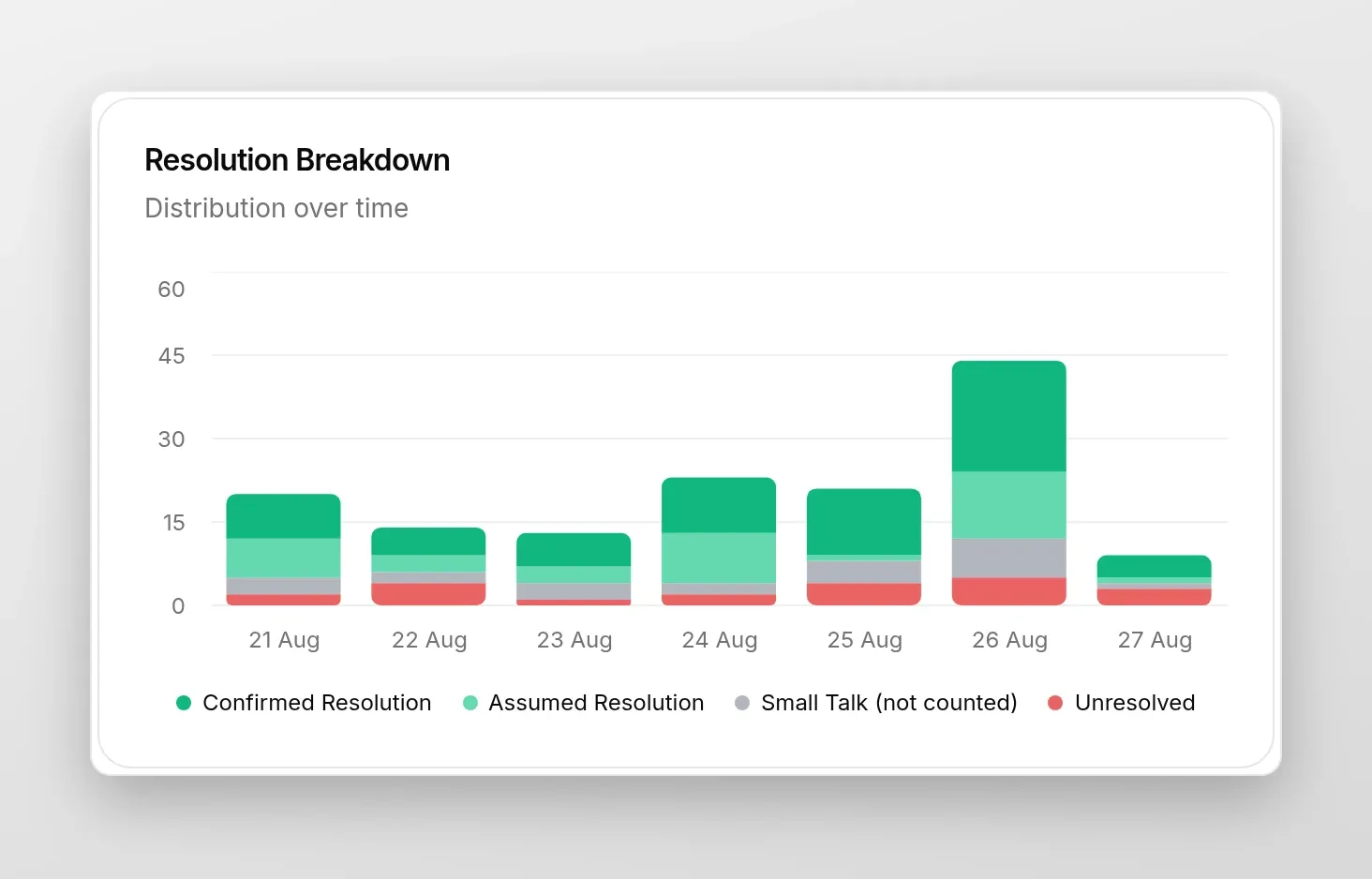
役立つ理由
- 人によるフォローアップが必要かもしれない未解決の急増をすばやく察知できます。
- AI やコンテンツへの変更が解決率を改善したかどうかを追跡できます。
Sentiment Analysis
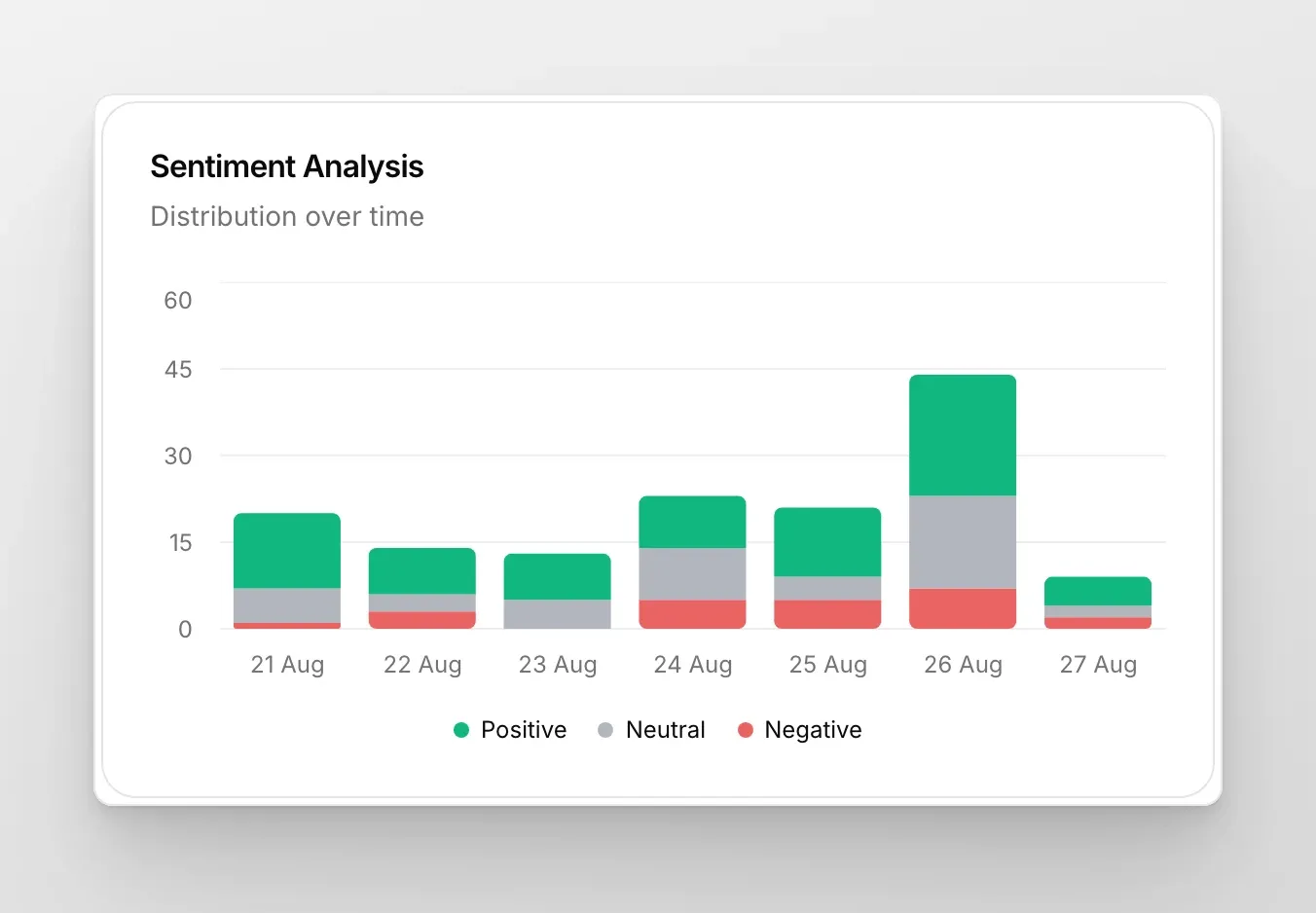
Section titled “Sentiment Analysis”ユーザーが AI とチャットした後にどう感じたかを把握できます:Positive、Neutral、Negative。詳細 で集計表示されるほか、Inbox の詳細ペイン では会話ごとにも表示されます。デフォルトで有効です。
Conversation Topics
Section titled “Conversation Topics”ユーザーの声に耳を傾けることは重要ですが、それを大規模に行うのは困難です。Topics は、細部に埋もれることなく、チャットで話された主要なテーマを追跡・分析・対応するのに役立ちます。時系列の分布は 詳細 タブでも確認できます。
初回応答時間
Section titled “初回応答時間”このチャートは インサイト → 詳細 にあります。会話が引き継がれた後、訪問者が 人間 の返信をどれだけ待ったかを示します。計測は確定した引き継ぎの時点で始まり、人間のオペレーターが最初のメッセージを送った時点で止まります。
これは AI ではなく、チームの応答の速さを測る指標です。AI エージェントの回答の速さについては何も示しません。AI は数秒で返信し、ここには一切カウントされません。AI が単独で対応した会話は、そもそも 初回応答時間 を生みません。
選択した期間に引き継ぎ会話が発生し、実際に人間が返信するまで、このセクションは空のままです。誰も応答しなかった引き継ぎは何も寄与しないため、不自然に良い数値は引き継ぎ件数と照らし合わせて確認する価値があります。
CSAT評価
Section titled “CSAT評価”これらの評価は インサイト → 詳細 にあります。引き継ぎ後の顧客満足度を測定し、選択した期間に評価プロンプト付きの引き継ぎ会話が発生するまでは空欄です。
チームではなく AI 自体への満足度を知りたい場合は、会話評価 を使用してください。引き継がれた会話に限らず、すべての訪問者に評価を求めます。
行ごとのバッジ
Section titled “行ごとのバッジ”AIインサイトのリストでは、各行に小さなバッジが表示されます。デフォルトでは会話の トピック を表示しますが、Inbox の 会話バッジ 設定から、すべてのバッジの表示内容(感情、インテント、解決状況、言語、チャネル、または任意の会話メタデータの値)を変更できます。同じバッジは Inbox の会話リストにも表示されるため、両方の画面で一貫性が保たれます。