

Topics とは?
Section titled “Topics とは?”Topics を使うと、関心のある会話のテーマを定義して監視できます。AI がすべてのチャットを自動的に分析し、関連する会話を分類して、全体像をひと目で把握できるようにします。
Quickchat には 2 種類 のトピックがあります。
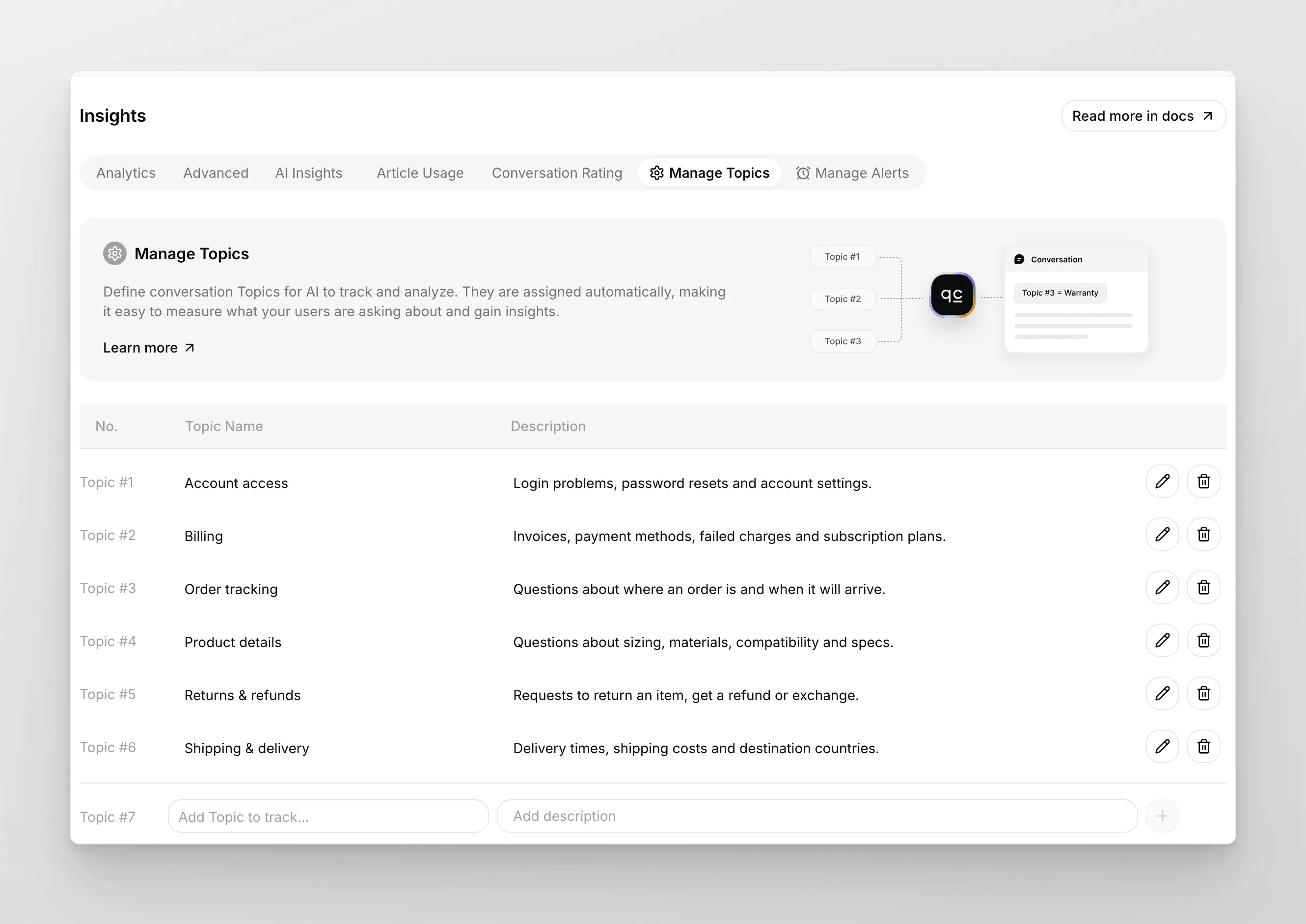
- Custom Topics — Insights → Manage Topics で自分が定義するものです。明示的に追跡したい特定のビジネスカテゴリ(例:「Shipping」「Refunds」「Onboarding」)がある場合に使います。
- AI-Detected Topics — Quickchat が会話データから自動的に発見するものです。設定は不要で、Insights → Advanced に表示されます。まだ定義しようと思いつかなかったトピックを見つけるのに使います。
Topics は次のことに役立ちます。
- 主要なテーマを把握する — 配送、プロダクトフィードバック、よくある質問など、ユーザーが最も話していることをすぐに確認できます。
- 変更の影響を測定する — 新機能やポリシーをローンチしましたか?それが会話にどう現れるかを追跡できます。
- 時系列でトレンドを察知する — 価格に関する質問の急増や、休暇期間中に繰り返される悩みなど、パターンに気づけます。
Custom Topics の使い方
Section titled “Custom Topics の使い方”まずは Insights → Manage Topics へ移動します。
- Topics を追加する — 追跡したいトピックを入力し(例:「Shipping」「Pricing」「Returns」)、文脈を補うために説明を追加します。AI はこの説明をもとに、会話が一致するかどうかを判断します。
- 自動タグ付け — AI が入ってくる会話に対し、関連する Topics を割り当てていきます。
どのトピックが最も多いかを確認でき、特定の会話を深掘りしてさらなるインサイトを得られます。
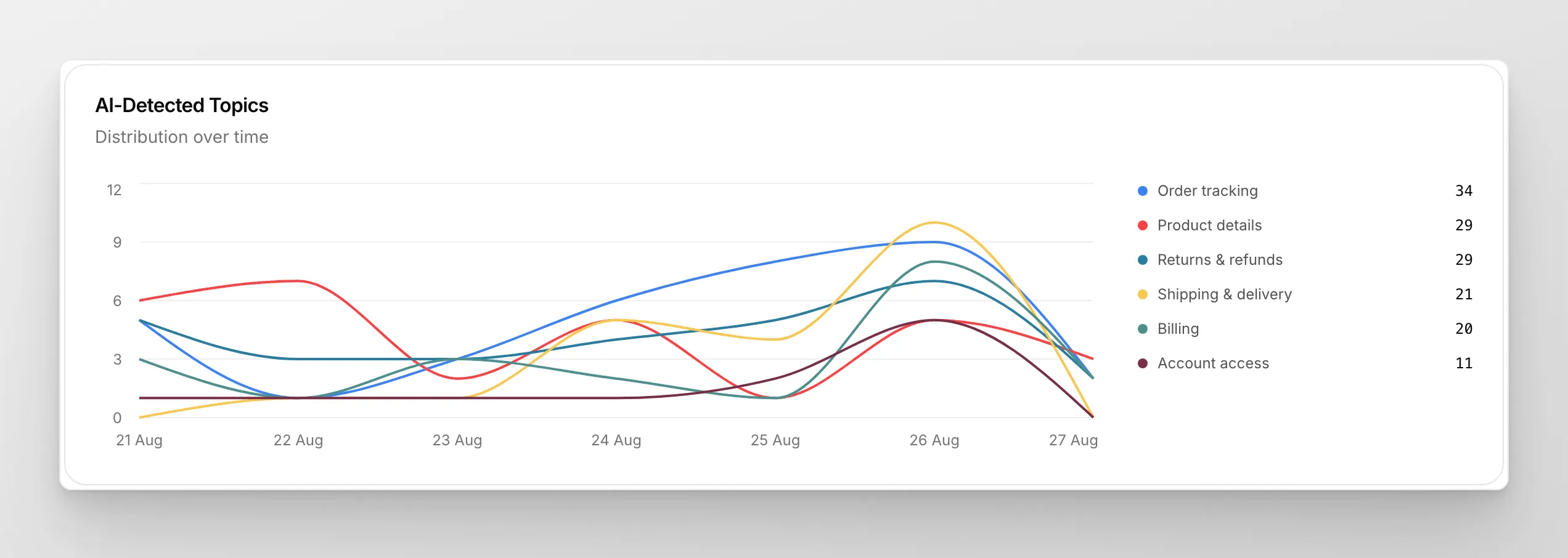
新しい返品ポリシーで顧客の混乱が 30% 減ったことをひと目で把握できたり、価格に関する質問の静かな増加が大きな問題になる前に気づけたりすることを想像してみてください。 Topics は実用的なデータを提供します。単なる数値ではなく、使えるインサイトです。
さあ始めましょう
Section titled “さあ始めましょう”Topics はすべてのプランで利用できます。 今日から有効化して、何が見えてくるかを発見しましょう!
Insights の改善に関するご意見やアイデアはありますか?ぜひお聞かせください。プロダクトリードの Patryk までご連絡ください。
私たちは Insights の新機能を積極的に開発しています。データを探索し、より良い意思決定につなげる新たな方法にご期待ください!