

Öppna Konversationer → Insikter → AI-insikter för att granska enskilda konversationer. Använd filtren Marknadsinsikter, Larm, Flaggade och Alla för att välja vilka konversationer som visas. Konfigurera larmregler under Hantera larm.
De aggregerade diagrammen för konversationsresultat, sentiment, ämnen, länkspårning, Tid till första svar och CSAT finns under Konversationer → Insikter → Avancerat. Avsnitten nedan förklarar dessa relaterade mått och var du hittar dem.
Conversation Outcome
Section titled “Conversation Outcome”Se hur många konversationer som slutar Resolved vs Unresolved över perioden under Avancerat. Outcome syns också inne i varje konversation i Inbox-detaljpanelen. Ingen konfiguration krävs på planer som stöder det.
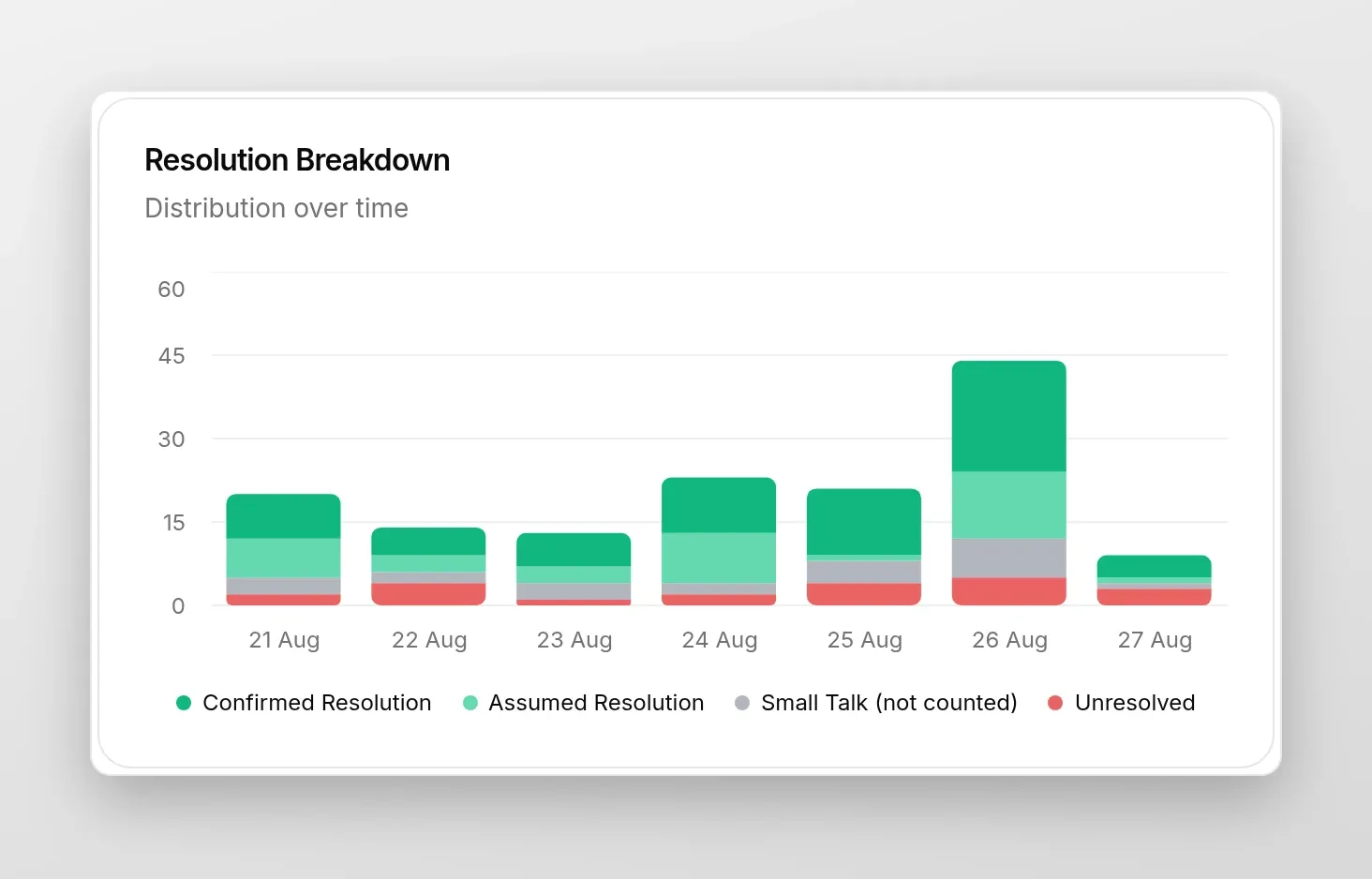
Varför det hjälper
- Upptäck snabbt toppar av olösta ärenden som kan behöva mänsklig uppföljning.
- Följ om ändringar i din AI eller ditt innehåll förbättrar upplösningsgraden.
Sentiment Analysis
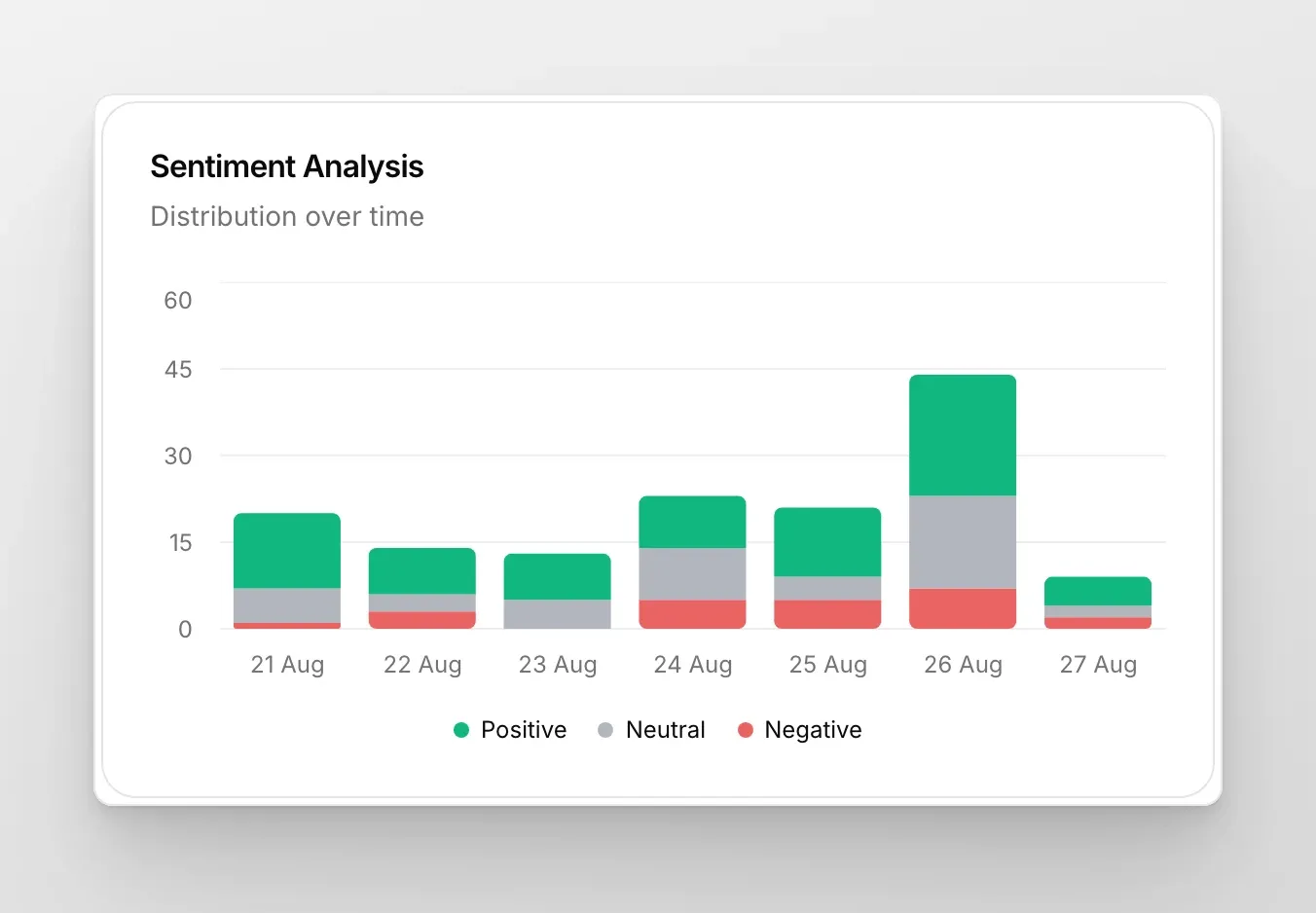
Section titled “Sentiment Analysis”Förstå hur användare kände efter att ha chattat med din AI: Positive, Neutral eller Negative. Aggregerat under Avancerat, och även per konversation i Inbox-detaljpanelen. Påslaget som standard.
Conversation Topics
Section titled “Conversation Topics”Att lyssna på dina användare är avgörande, men att göra det i stor skala är svårt. Topics hjälper dig att följa, analysera och agera på huvudämnena som diskuteras i dina chattar utan att tappa bort dig i detaljerna. Fördelningen över tid syns också i fliken Avancerat.
Tid till första svar
Section titled “Tid till första svar”Du hittar det här diagrammet under Insikter → Avancerat. Det visar hur länge en besökare fick vänta på svar från en människa efter att en konversation lämnats över. Klockan startar vid den bekräftade handoffen och stannar vid det första meddelandet som skickas av en mänsklig operatör.
Det här är ett mått på ditt teams svarstider, inte på AI:ns. Det säger ingenting om hur snabbt AI-agenten svarar: AI:n svarar på sekunder och räknas aldrig här. Konversationer som AI:n sköter på egen hand ger aldrig något värde för Tid till första svar.
Sektionen förblir tom tills du har haft handoff-konversationer i det valda intervallet som en människa faktiskt har besvarat. En handoff som ingen besvarade bidrar inte med något, så en misstänkt bra siffra är värd att stämma av mot din handoff-volym.
CSAT-betyg
Section titled “CSAT-betyg”Du hittar dessa betyg under Insikter → Avancerat. De mäter kundnöjdhet efter överlämningar och är tomma tills du har haft överlämnade konversationer med betygsuppmaningar inom det valda intervallet.
Vill du mäta nöjdheten med AI:n själv snarare än med ditt team, använd Konversationsbetyg, som frågar varje besökare i stället för bara dem som lämnats över.
Badge per rad
Section titled “Badge per rad”Varje rad i listan AI-insikter bär en liten badge. Som standard visar den konversationens Ämne, men du kan ändra vad varje badge visar (Sentiment, Avsikt, Lösning, Språk, Kanal eller valfritt metadatavärde från konversationen) via inställningen Konversationsbadge i Inkorgen. Samma badge visas i Inkorgens konversationslista, så båda vyerna hålls konsekventa.