

AI Insights réunit l’analyse agrégée de plus haut niveau : Sentiment, Issue de la conversation, Topics et suivi des liens.
AI Insights réunit sur un seul écran l’analyse agrégée de plus haut niveau : Sentiment, Issue de la conversation, Topics et suivi des liens. Là où Advanced montre la distribution dans le temps, AI Insights se concentre sur l’état agrégé le plus récent et les explorations détaillées par conversation.
Issue de la conversation
Section intitulée « Issue de la conversation »Voyez combien de conversations se terminent Resolved vs Unresolved sur la période. L’issue est aussi visible dans chaque conversation, dans le volet de détails de l’Inbox. Aucune configuration n’est requise sur les offres prises en charge.
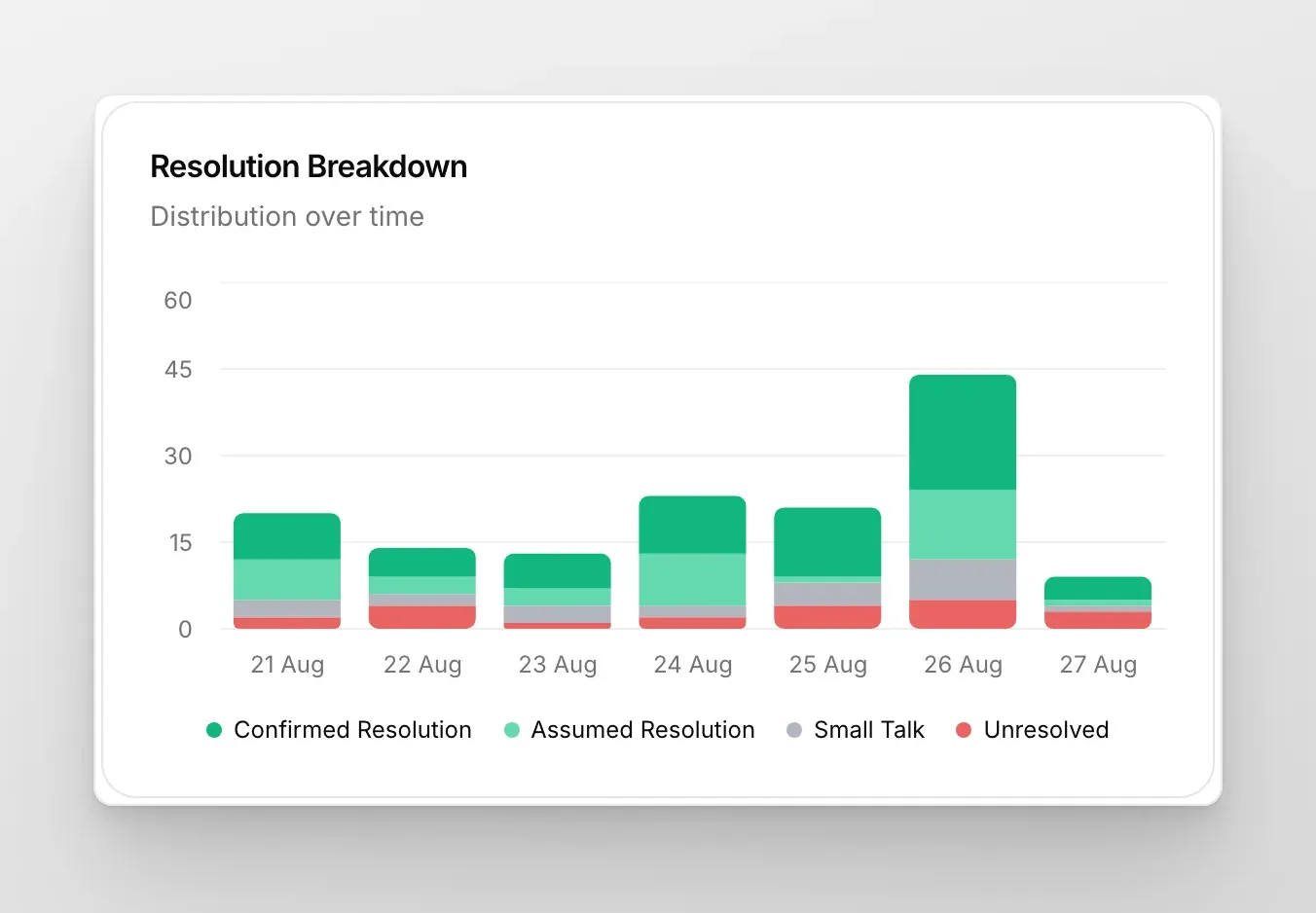
Pourquoi c’est utile
- Repérer rapidement les pics de conversations non résolues qui peuvent nécessiter un suivi humain.
- Suivre si les changements apportés à votre IA ou à votre contenu améliorent les taux de résolution.
Analyse de sentiment
Section intitulée « Analyse de sentiment »Comprenez comment les utilisateurs se sont sentis après avoir discuté avec votre IA : Positive, Neutral ou Negative. Agrégé ici, et aussi par conversation dans le volet de détails de l’Inbox. Activé par défaut.
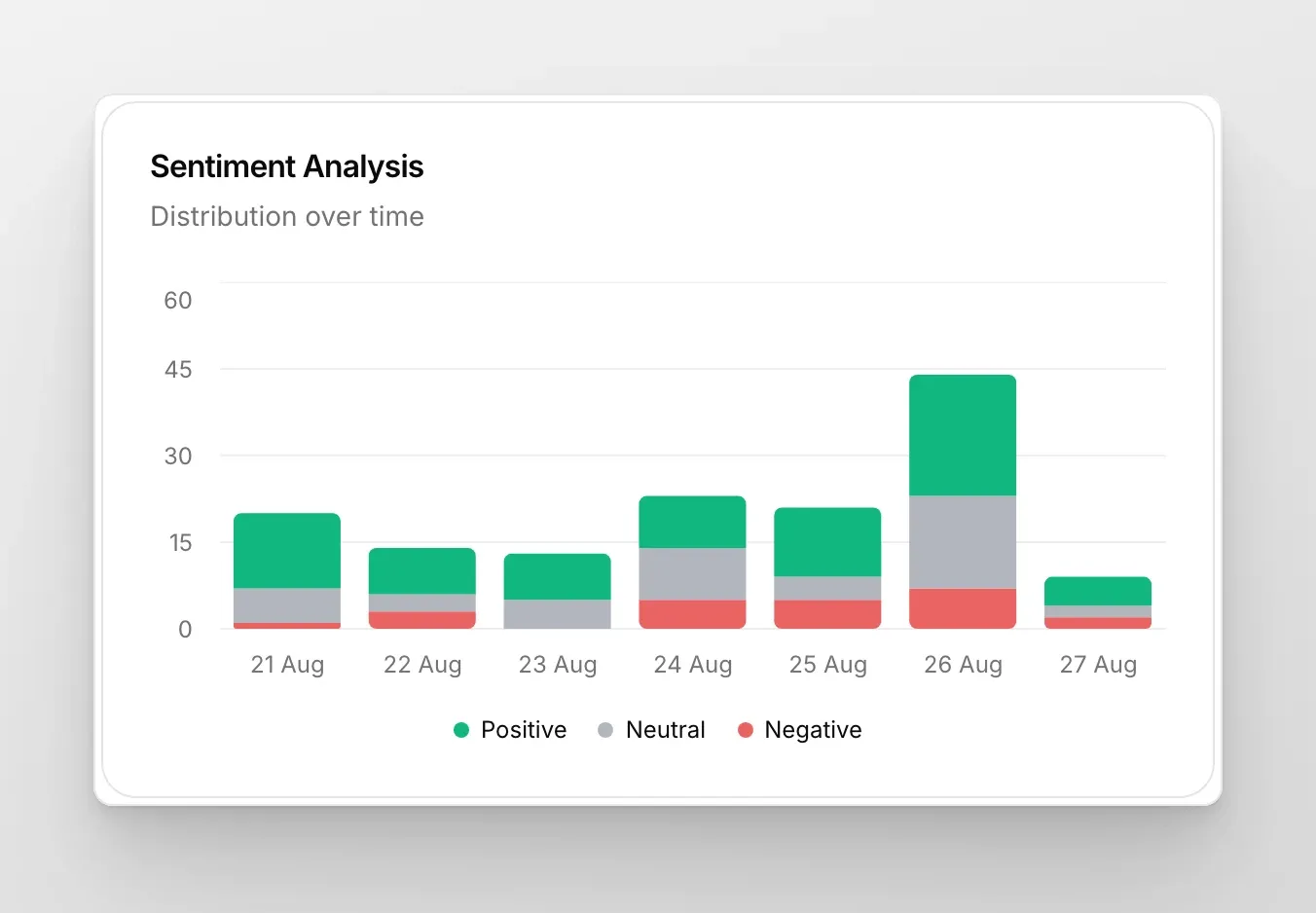
Sujets de conversation (Topics)
Section intitulée « Sujets de conversation (Topics) »Écouter vos utilisateurs est essentiel, mais le faire à grande échelle est difficile. Les Topics vous aident à suivre, analyser et agir sur les principaux sujets abordés dans vos chats sans vous perdre dans les détails. La distribution dans le temps est également visible dans l’onglet Advanced.
Time to First Response
Section intitulée « Time to First Response »Le temps qu’un visiteur a attendu la réponse d’un humain après le transfert d’une conversation. Le chronomètre démarre au handoff confirmé et s’arrête au premier message envoyé par un opérateur humain.
C’est une mesure de la réactivité de votre équipe, pas de celle de l’IA. Elle ne dit rien de la rapidité de l’Agent IA : l’IA répond en quelques secondes et n’est jamais comptée ici. Les conversations que l’IA traite seule ne produisent aucun Time to First Response.
La section reste vide tant que vous n’avez pas eu, sur la période choisie, des conversations transférées auxquelles un humain a réellement répondu. Un handoff resté sans réponse ne compte pas : un chiffre étonnamment bon mérite donc d’être confronté à votre volume de handoffs.
CSAT Ratings
Section intitulée « CSAT Ratings »Notes de satisfaction client collectées après les transferts (handoffs). Vide tant que vous n’avez pas eu de conversations transférées avec invitations à noter sur la période choisie.
Pour la satisfaction vis‑à‑vis de l’IA elle‑même plutôt que de votre équipe, utilisez Conversation Rating, qui sollicite tous les visiteurs et non les seules conversations transférées.
Badge par ligne
Section intitulée « Badge par ligne »Chaque ligne de la liste AI Insights porte un petit badge. Par défaut, il affiche le Sujet de la conversation, mais vous pouvez changer ce que chaque badge affiche (Sentiment, Intention, Résolution, Langue, Canal, ou n’importe quelle valeur des métadonnées de conversation) depuis le paramètre Badge de conversation dans l’Inbox. Le même badge apparaît dans la liste des conversations de l’Inbox, de sorte que les deux écrans restent cohérents.