

Revisa Insights de mercado, Alertas y conversaciones marcadas en la lista de Insights de IA.
Abre Conversaciones → Insights → Insights de IA para revisar conversaciones individuales. Usa los filtros Insights de mercado, Alertas, Marcados y Todo para elegir qué conversaciones mostrar. Configura las reglas de alerta en Gestionar alertas.
Los gráficos agregados de resultados de conversación, sentimiento, temas, seguimiento de enlaces, Tiempo de primera respuesta y CSAT están en Conversaciones → Insights → Avanzado. Las secciones siguientes explican estas métricas relacionadas y dónde encontrarlas.
Conversation Outcome
Sección titulada «Conversation Outcome»Mira cuántas conversaciones terminan Resolved frente a Unresolved durante el periodo en Avanzado. El resultado también es visible dentro de cada conversación en el panel de detalles de la Inbox. No requiere configuración en los planes compatibles.
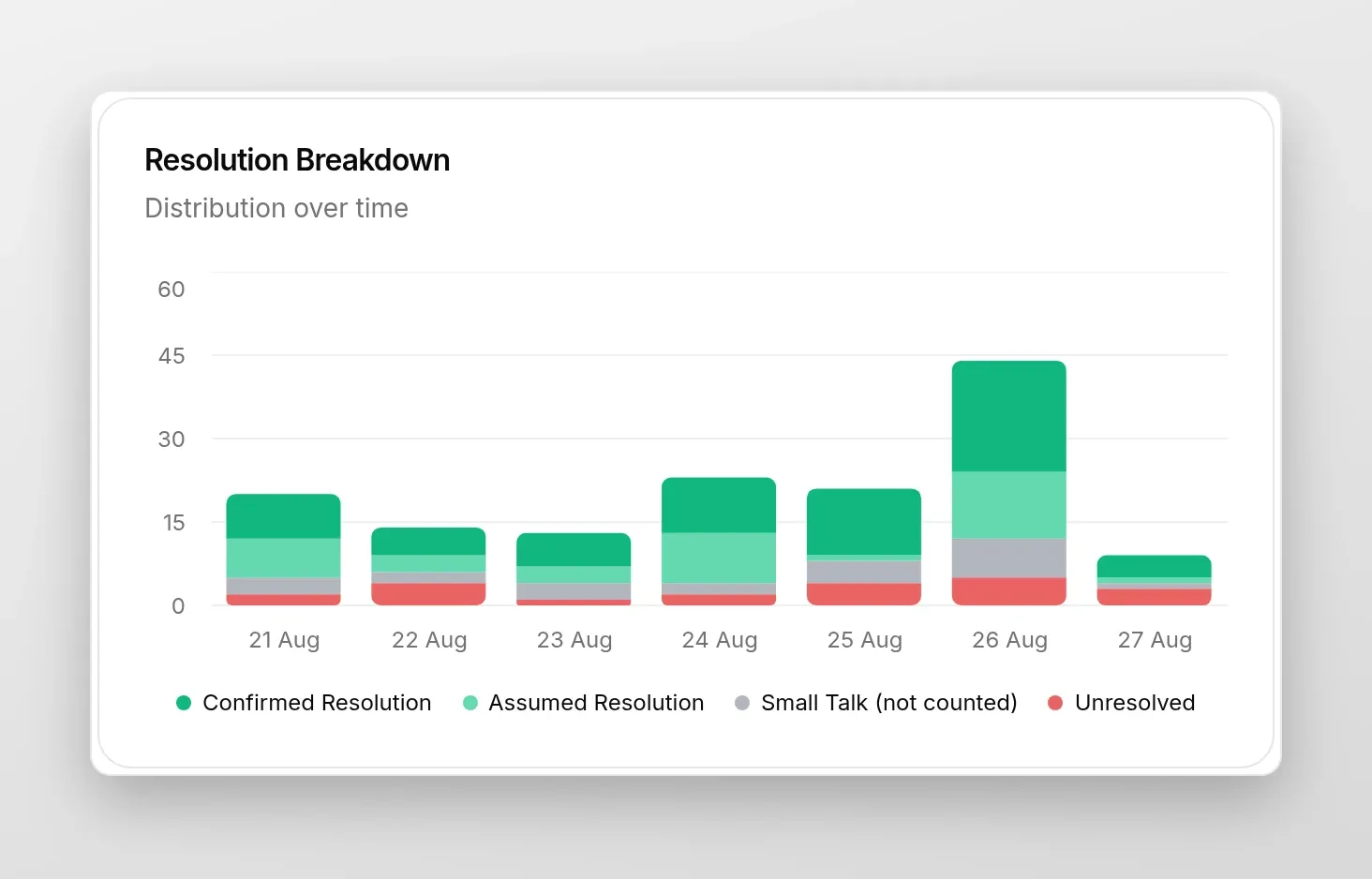
Por qué ayuda
- Detectar rápidamente picos de no resueltas que puedan requerir seguimiento humano.
- Comprobar si los cambios en tu IA o tu contenido mejoran las tasas de resolución.
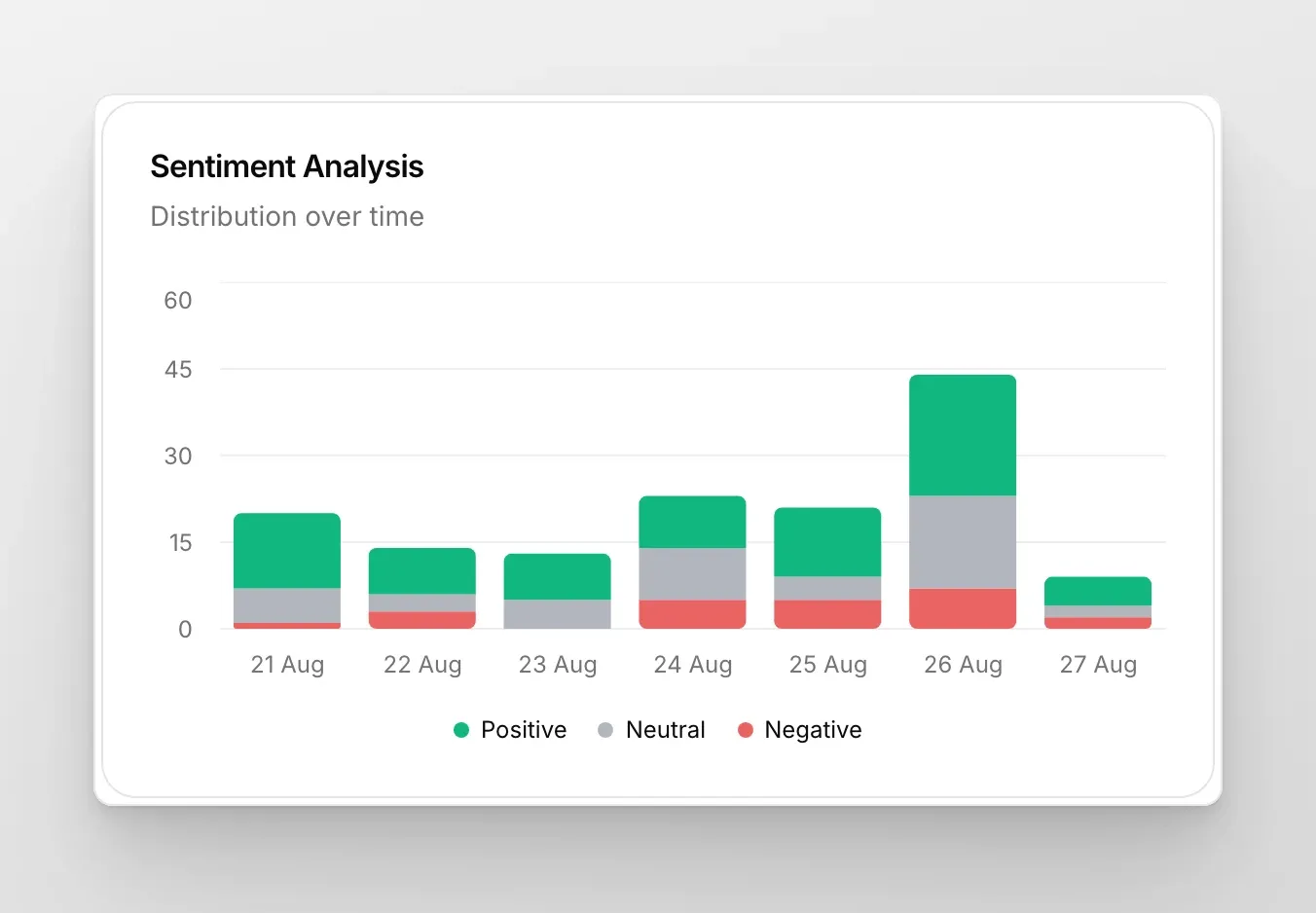
Sentiment Analysis
Sección titulada «Sentiment Analysis»Entiende cómo se sintieron los usuarios tras chatear con tu IA: Positive, Neutral o Negative. Agregado en Avanzado, y también por conversación en el panel de detalles de la Inbox. Activado por defecto.
Conversation Topics
Sección titulada «Conversation Topics»Escuchar a tus usuarios es clave, pero hacerlo a escala es difícil. Los Topics te ayudan a seguir, analizar y actuar sobre los principales temas tratados en tus chats sin perderte en los detalles. La distribución a lo largo del tiempo también es visible en la pestaña Avanzado.
Tiempo de primera respuesta
Sección titulada «Tiempo de primera respuesta»Encuentra este gráfico en Insights → Avanzado. Muestra cuánto esperó un visitante a que respondiera una persona después de transferir una conversación. El cronómetro empieza en el handoff confirmado y se detiene con el primer mensaje que envía un operador humano.
Es una medida de la capacidad de respuesta de tu equipo, no de la IA. No dice nada sobre lo rápido que contesta el Agente de IA: la IA responde en segundos y nunca se cuenta aquí. Las conversaciones que la IA resuelve por su cuenta no generan ningún Tiempo de primera respuesta.
La sección permanece vacía hasta que hayas tenido, en el rango seleccionado, conversaciones con handoff a las que una persona haya respondido de verdad. Un handoff que nadie contestó no aporta nada, así que un dato sospechosamente bueno conviene contrastarlo con tu volumen de handoffs.
Valoraciones CSAT
Sección titulada «Valoraciones CSAT»Encuentra estas valoraciones en Insights → Avanzado. Miden la satisfacción del cliente tras la transferencia a una persona y permanecen vacías hasta que hayas tenido conversaciones transferidas con invitaciones de valoración en el rango elegido.
Para medir la satisfacción con la IA en sí en lugar de con tu equipo, usa Valoración de Conversaciones, que pregunta a todos los visitantes y no solo a las conversaciones transferidas.
Insignia por fila
Sección titulada «Insignia por fila»Cada fila de la lista de Insights de IA lleva una pequeña insignia. Por defecto muestra el Tema de la conversación, pero puedes cambiar lo que muestra cada insignia (Sentimiento, Intención, Resolución, Idioma, Canal o cualquier valor de los metadatos de la conversación) desde el ajuste Insignia de conversación en la Inbox. La misma insignia aparece en la lista de conversaciones de la Inbox, de modo que ambas pantallas se mantienen consistentes.