

Otwórz Konwersacje → Analityka → Analityka AI, aby przeglądać poszczególne rozmowy. Użyj filtrów Analityka rynkowa, Alerty, Oznaczone i Wszystkie, aby wybrać wyświetlane rozmowy. Reguły alertów skonfigurujesz w Zarządzaj alertami.
Zbiorcze wykresy wyniku rozmowy, sentymentu, tematów, śledzenia linków, czasu do pierwszej odpowiedzi i CSAT znajdują się w Konwersacje → Analityka → Zaawansowane. Poniższe sekcje wyjaśniają te powiązane metryki i wskazują, gdzie je znaleźć.
Conversation Outcome
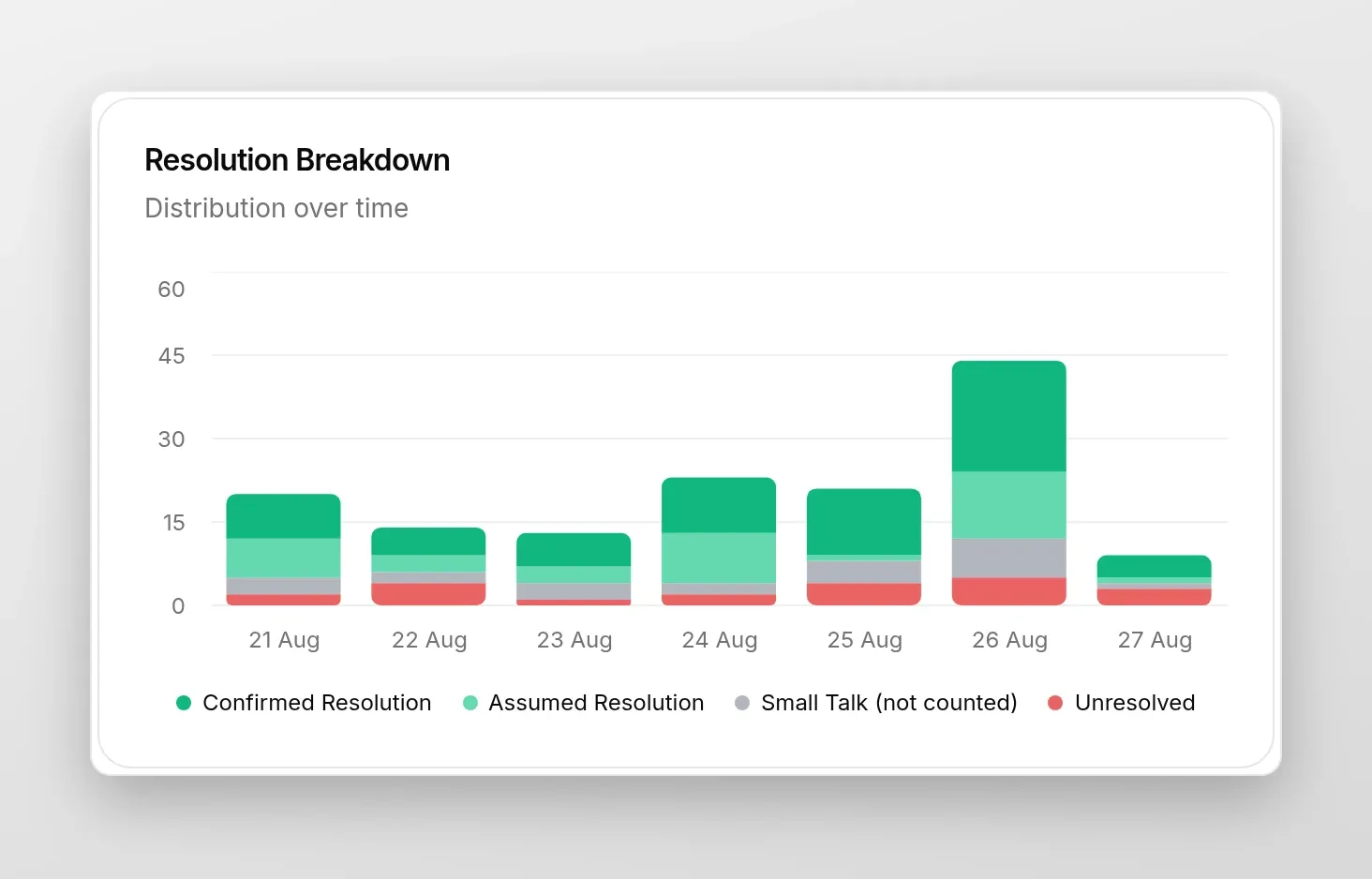
Dział zatytułowany „Conversation Outcome”Na karcie Zaawansowane zobaczysz, ile rozmów kończy się jako Resolved vs Unresolved w danym okresie. Wynik widać także w każdej rozmowie w panelu szczegółów Inbox. Funkcja działa bez konfiguracji na wspieranych planach.
Dlaczego to pomaga
- Szybko wychwycisz skoki nierozwiązanych spraw, które mogą wymagać follow-upu ludzkiego.
- Sprawdzisz, czy zmiany w AI lub treściach poprawiają wskaźniki rozwiązań.
Sentiment Analysis
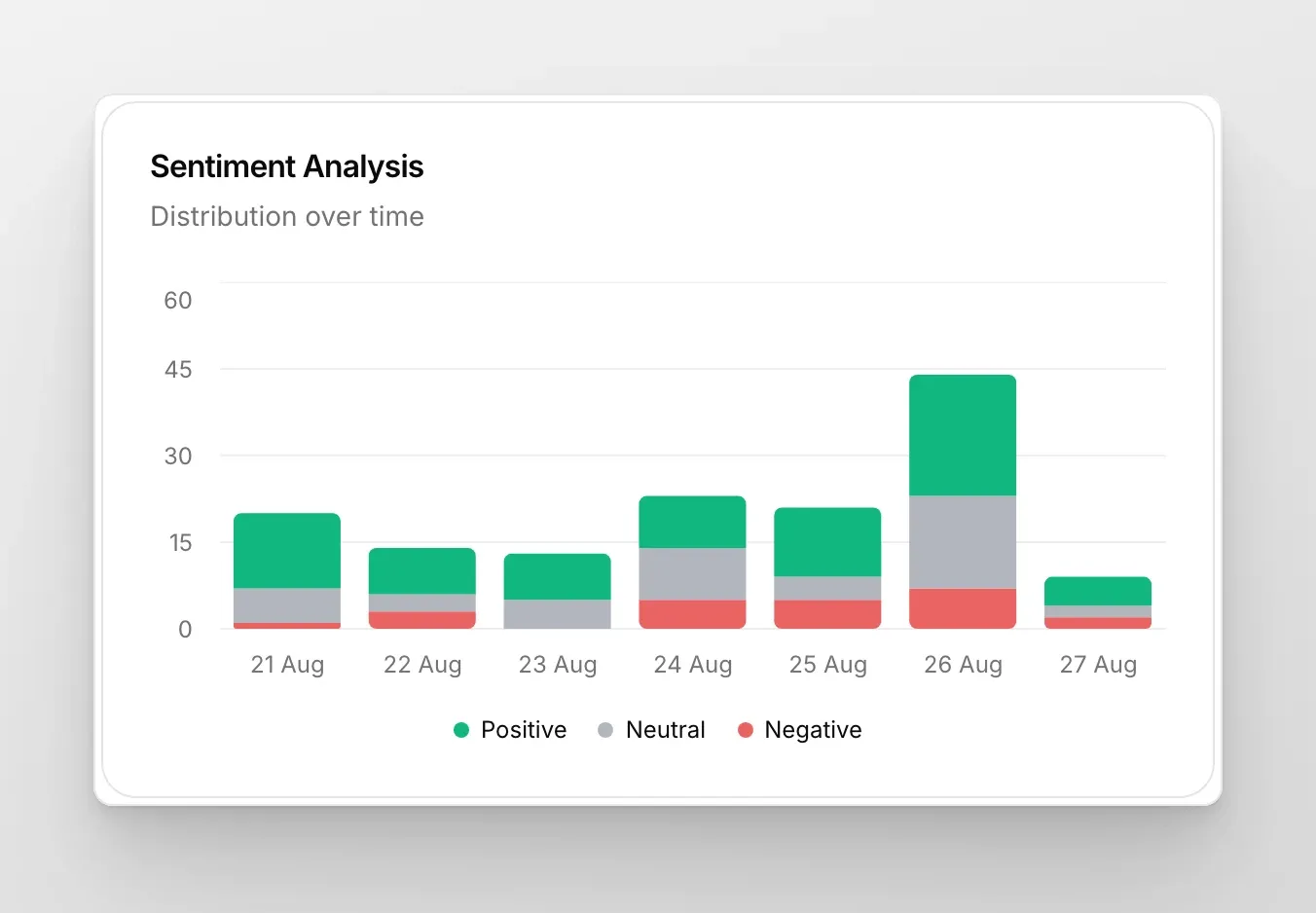
Dział zatytułowany „Sentiment Analysis”Zrozum, jak użytkownicy czuli się po rozmowie z Twoim AI: Positive, Neutral lub Negative. Zbiorcze wyniki znajdziesz na karcie Zaawansowane, a wyniki poszczególnych rozmów w panelu szczegółów Inbox. Domyślnie włączone.
Conversation Topics
Dział zatytułowany „Conversation Topics”Słuchanie użytkowników jest kluczowe, lecz robienie tego w skali jest trudne. Topics pomagają śledzić, analizować i działać na podstawie głównych tematów poruszanych w Twoich czatach, bez gubienia się w szczegółach. Rozkład w czasie widać także na karcie Zaawansowane.
Czas do pierwszej odpowiedzi
Dział zatytułowany „Czas do pierwszej odpowiedzi”Ten wykres znajdziesz w Analityka → Zaawansowane. Pokazuje, jak długo odwiedzający czekał na odpowiedź człowieka po przekazaniu rozmowy. Zegar startuje w momencie potwierdzonego przekazania, a zatrzymuje się na pierwszej wiadomości wysłanej przez operatora.
To miara szybkości reakcji Twojego zespołu, a nie AI. Nic nie mówi o tym, jak szybko odpowiada Agent AI: AI odpowiada w kilka sekund i nigdy nie jest tu liczona. Rozmowy, które AI obsługuje samodzielnie, w ogóle nie generują wartości czasu do pierwszej odpowiedzi.
Sekcja pozostaje pusta, dopóki w wybranym zakresie nie wystąpią rozmowy z przekazaniem, na które człowiek faktycznie odpowiedział. Przekazanie, na które nikt nie odpowiedział, nie wnosi nic, więc podejrzanie dobry wynik warto zestawić z liczbą przekazań.
Oceny CSAT
Dział zatytułowany „Oceny CSAT”Te oceny znajdziesz w Analityka → Zaawansowane. Mierzą satysfakcję klienta po przekazaniu rozmowy człowiekowi i pozostają puste, dopóki w wybranym zakresie nie wystąpią takie rozmowy z prośbą o ocenę.
Aby zmierzyć satysfakcję z samej AI, a nie z pracy Twojego zespołu, użyj Oceny Rozmów, która prosi o ocenę każdego odwiedzającego, a nie tylko tych z przekazanych rozmów.
Plakietka w każdym wierszu
Dział zatytułowany „Plakietka w każdym wierszu”Każdy wiersz na liście Analityka AI zawiera małą plakietkę. Domyślnie pokazuje Temat rozmowy, ale możesz zmienić, co wyświetla każda plakietka (Sentyment, Intencja, Rozwiązanie, Język, Kanał lub dowolną wartość z metadanych rozmowy), w ustawieniu Plakietka konwersacji w Inbox. Ta sama plakietka pojawia się na liście rozmów w Inbox, dzięki czemu oba widoki pozostają spójne.