

Buka Percakapan → Wawasan → Wawasan AI untuk meninjau percakapan satu per satu. Gunakan filter Wawasan Pasar, Peringatan, Ditandai, dan Semua untuk memilih percakapan yang ditampilkan. Konfigurasikan aturan peringatan dalam Kelola Peringatan.
Grafik agregat untuk hasil percakapan, sentimen, topik, pelacakan tautan, Waktu hingga Respons Pertama, dan CSAT tersedia dalam Percakapan → Wawasan → Lanjutan. Bagian berikut menjelaskan metrik terkait tersebut dan tempat menemukannya.
Hasil Percakapan
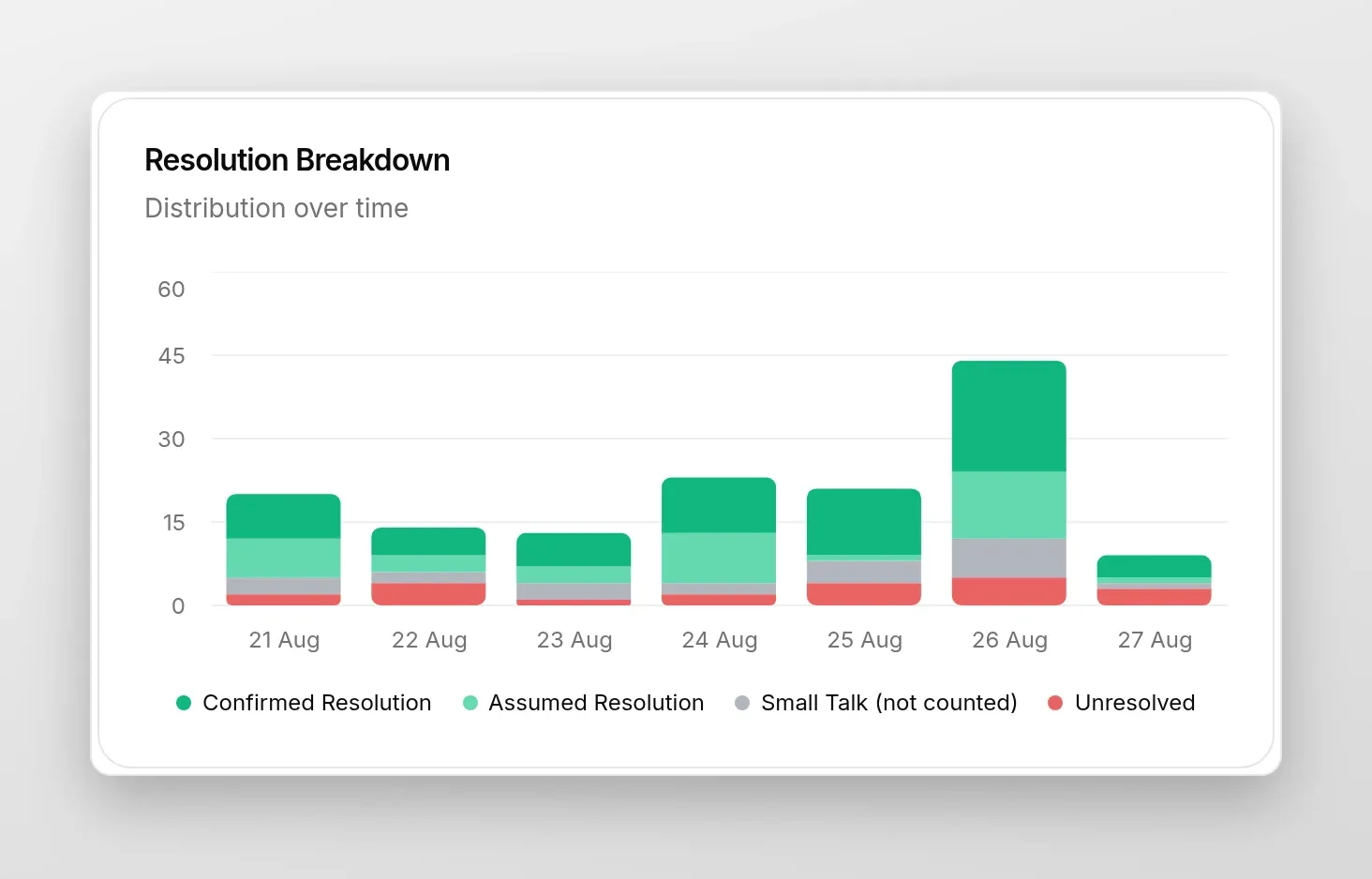
Section titled “Hasil Percakapan”Lihat jumlah percakapan yang Terselesaikan dibandingkan Belum terselesaikan selama periode tersebut dalam Lanjutan. Hasil juga terlihat di panel detail setiap percakapan di Kotak Masuk. Tidak perlu penyiapan pada paket yang mendukungnya.
Manfaatnya
- Temukan dengan cepat lonjakan percakapan yang belum terselesaikan dan mungkin memerlukan tindak lanjut manusia.
- Pantau apakah perubahan pada AI atau konten Anda meningkatkan tingkat penyelesaian.
Analisis Sentimen
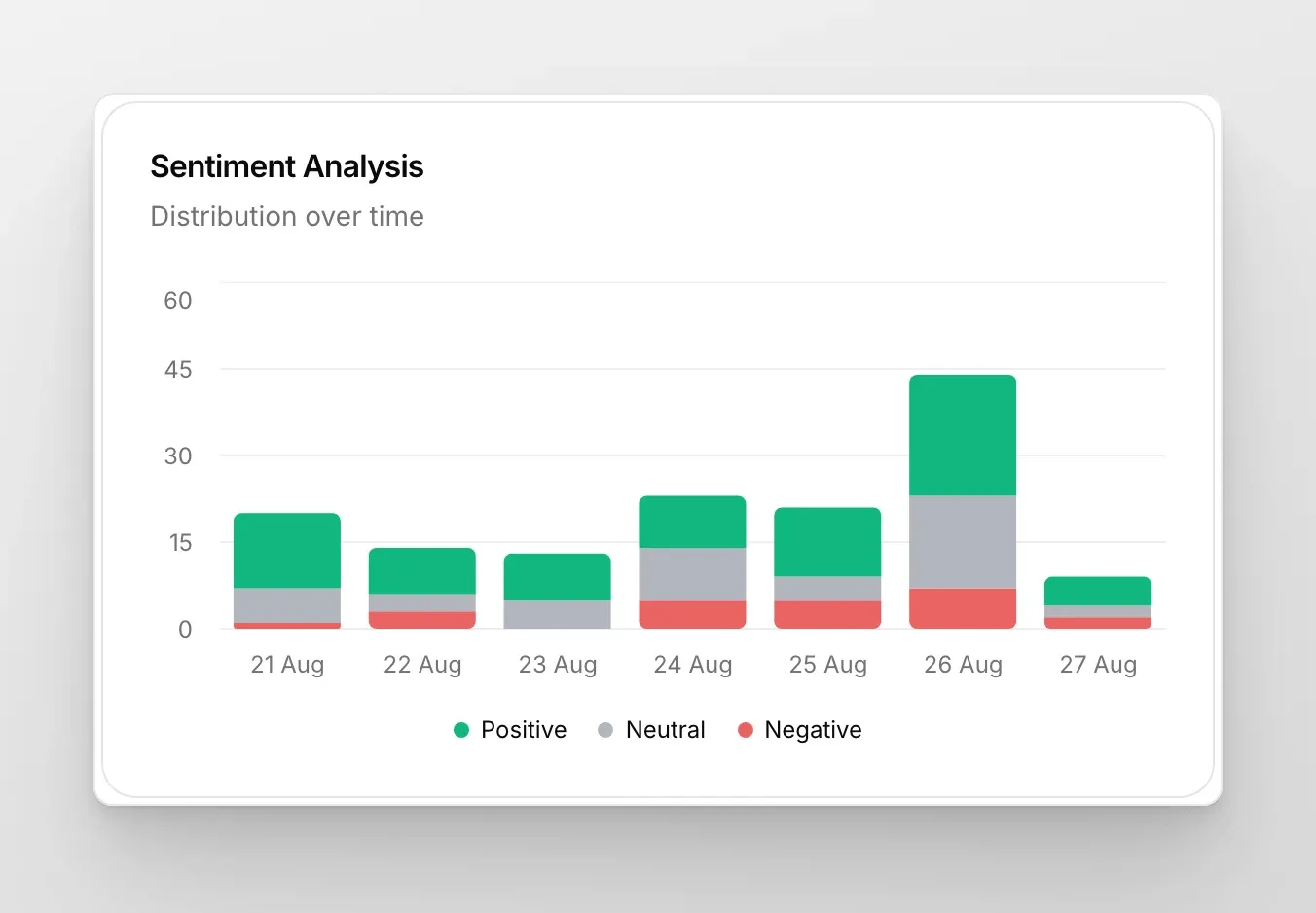
Section titled “Analisis Sentimen”Pahami perasaan pengguna setelah melakukan chat dengan AI Anda: Positif, Netral, atau Negatif. Hasil dirangkum dalam Lanjutan dan juga ditampilkan per percakapan di panel detail Kotak Masuk. Fitur ini aktif secara default.
Topik Percakapan
Section titled “Topik Percakapan”Mendengarkan pengguna sangat penting, tetapi sulit dilakukan dalam skala besar. Topik membantu Anda memantau, menganalisis, dan menindaklanjuti pokok pembicaraan dalam chat tanpa tenggelam dalam detail. Distribusinya dari waktu ke waktu juga terlihat di tab Lanjutan.
Waktu hingga Respons Pertama
Section titled “Waktu hingga Respons Pertama”Temukan grafik ini dalam Wawasan → Lanjutan. Grafik menunjukkan waktu tunggu pengunjung hingga manusia membalas setelah percakapan dialihkan. Penghitungan dimulai saat pengalihan dikonfirmasi dan berhenti pada pesan pertama yang dikirim operator manusia.
Metrik ini mengukur daya tanggap tim Anda, bukan AI. Metrik ini tidak menunjukkan kecepatan jawaban Agen AI, yang membalas dalam hitungan detik dan tidak dihitung di sini. Percakapan yang ditangani AI sendiri tidak menghasilkan Waktu hingga Respons Pertama.
Bagian ini tetap kosong hingga ada percakapan yang dialihkan dalam rentang yang dipilih dan benar-benar dibalas manusia. Pengalihan yang tidak dijawab tidak berkontribusi, sehingga angka yang tampak terlalu baik perlu dibandingkan dengan volume pengalihan Anda.
Penilaian CSAT
Section titled “Penilaian CSAT”Temukan penilaian ini dalam Wawasan → Lanjutan. Penilaian mengukur kepuasan pelanggan setelah pengalihan dan tetap kosong hingga ada percakapan yang dialihkan dengan permintaan penilaian dalam rentang yang dipilih.
Untuk mengukur kepuasan terhadap AI, bukan tim Anda, gunakan Penilaian Percakapan, yang meminta penilaian dari setiap pengunjung, bukan hanya pengunjung yang dialihkan.
Lencana per baris
Section titled “Lencana per baris”Setiap baris dalam daftar Wawasan AI memiliki lencana kecil. Secara default, lencana menampilkan Topik percakapan, tetapi Anda dapat mengubah tampilan semua lencana menjadi Sentimen, Maksud, Penyelesaian, Bahasa, Kanal, atau nilai apa pun dari metadata percakapan melalui pengaturan Lencana percakapan di Kotak Masuk. Lencana yang sama muncul di daftar percakapan Kotak Masuk, sehingga kedua tampilan tetap konsisten.