

Откройте Разговоры → Аналитика → Аналитика AI, чтобы просматривать отдельные разговоры. Фильтры Анализ рынка, Уведомления, Отмечено и Все определяют, какие разговоры показывать. Настройте правила уведомлений в Управлении уведомлениями.
Сводные графики исхода разговоров, тональности, тем, переходов по ссылкам, времени до первого ответа и CSAT находятся в Разговоры → Аналитика → Расширенные. Ниже описаны связанные метрики и места их просмотра.
Исход разговора
Заголовок раздела «Исход разговора»Посмотрите, сколько разговоров за период завершилось как Решено и Не решено, на вкладке Расширенные. Исход также виден в панели деталей каждого разговора во Входящих. На поддерживаемых тарифах настройка не требуется.
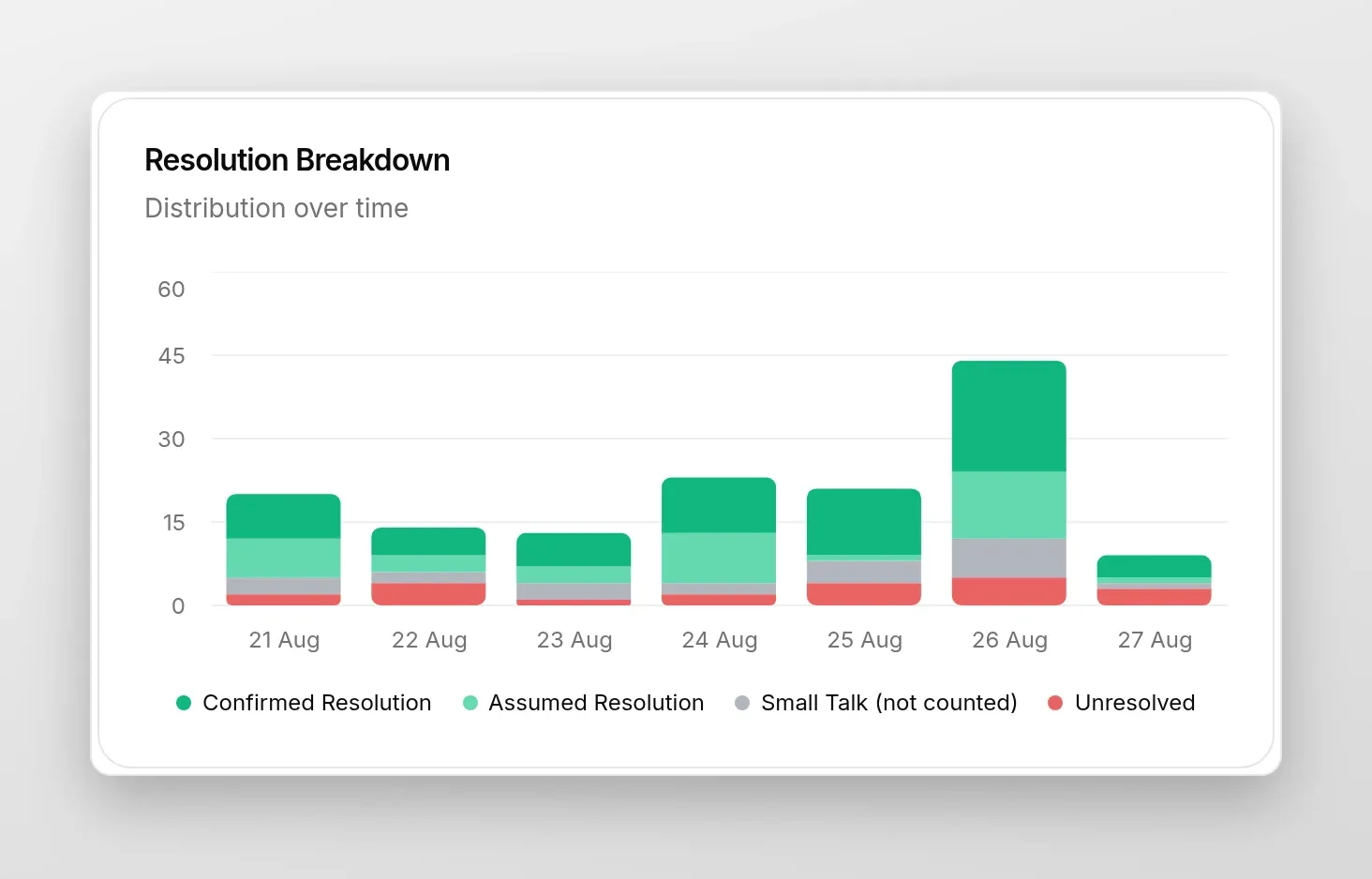
Чем это полезно
- Быстро замечайте всплески нерешённых вопросов, которые могут требовать участия человека.
- Отслеживайте, улучшают ли изменения AI или содержимого долю решённых вопросов.
Анализ тональности
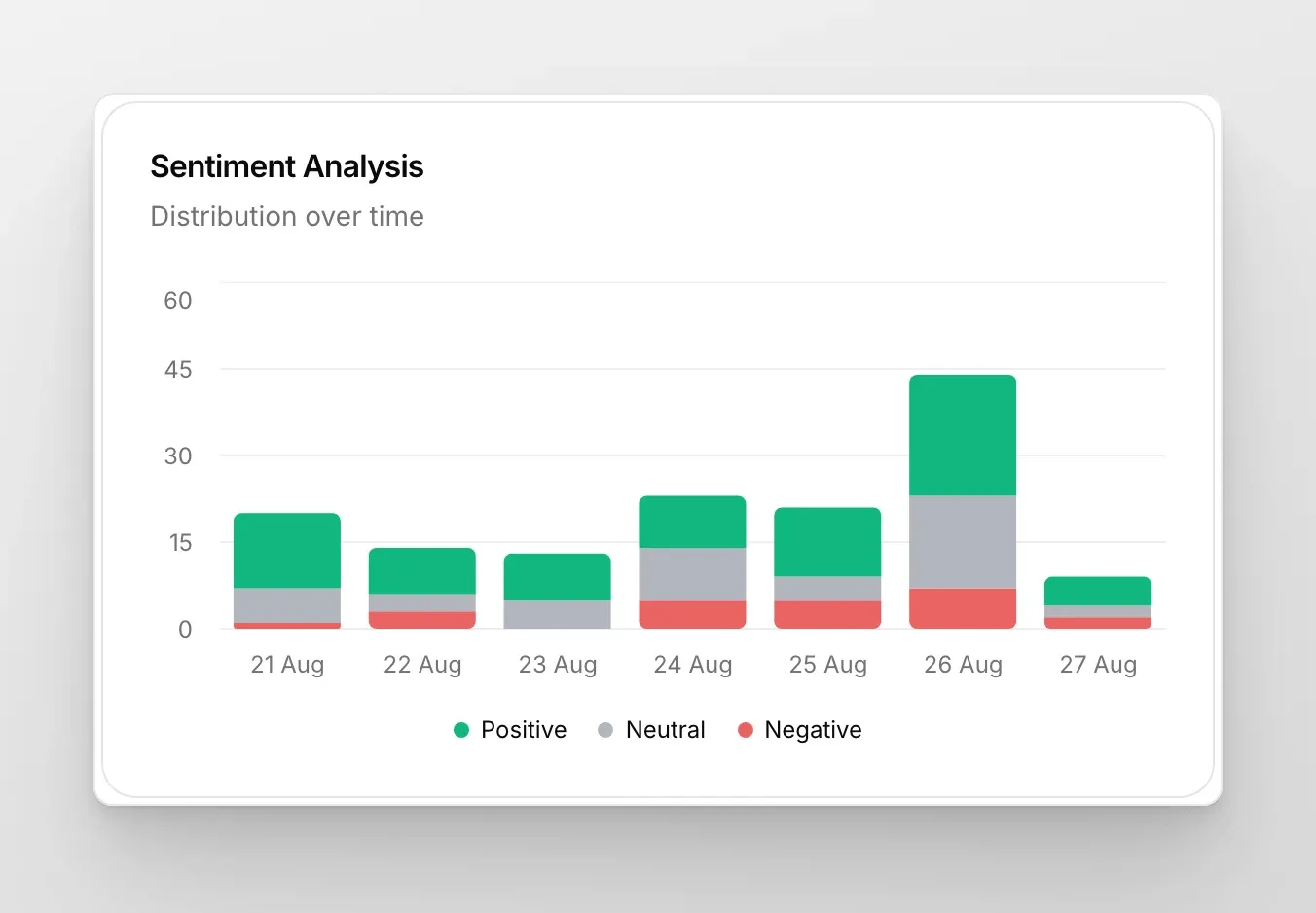
Заголовок раздела «Анализ тональности»Узнайте, какие впечатления остались у пользователей после общения с AI: Позитивный, Нейтральный или Негативный тон. Сводные данные находятся на вкладке Расширенные, а данные каждого разговора в панели деталей Входящих. Включено по умолчанию.
Темы разговоров
Заголовок раздела «Темы разговоров»Слушать пользователей важно, но делать это в большом масштабе сложно. Темы помогают отслеживать и анализировать основные вопросы чатов и принимать меры, не теряясь в деталях. Распределение во времени также видно на вкладке Расширенные.
Время до первого ответа
Заголовок раздела «Время до первого ответа»Этот график находится в Аналитика → Расширенные. Он показывает, сколько посетитель ждал ответа человека после передачи разговора. Отсчёт начинается с подтверждённой передачи и заканчивается первым сообщением оператора.
Это показатель скорости реакции команды, а не AI. Он ничего не говорит о скорости ответов AI-агента: AI отвечает за секунды и здесь не учитывается. У разговоров, которые AI ведёт самостоятельно, показатель времени до первого ответа вообще не формируется.
Раздел остаётся пустым, пока в выбранном периоде не появятся переданные разговоры, на которые человек действительно ответил. Передача без ответа не вносит вклад в показатель, поэтому подозрительно хорошее значение стоит сопоставить с общим объёмом передач.
Оценки CSAT
Заголовок раздела «Оценки CSAT»Эти оценки находятся в Аналитика → Расширенные. Они измеряют удовлетворённость клиентов после передачи оператору и остаются пустыми, пока в выбранном периоде нет переданных разговоров с запросом оценки.
Для оценки самого AI, а не команды, используйте Оценку разговора, которая запрашивает отзыв у каждого посетителя, а не только после передачи.
Метка в каждой строке
Заголовок раздела «Метка в каждой строке»Каждая строка в списке Аналитики AI содержит небольшую метку. По умолчанию она показывает Тема разговора, но вы можете выбрать другой источник для всех меток: тональность, намерение, решение, язык, канал или любое значение метаданных. Это настраивается через Значок разговора во Входящих. Та же метка отображается в списке Входящих, поэтому обе страницы остаются согласованными.