

대화 → 인사이트 → AI 인사이트를 열어 개별 대화를 검토하세요. 시장 인사이트, 알림, 플래그 지정됨, 전체 필터로 표시할 대화를 선택하세요. 알림 관리에서 알림 규칙을 설정할 수 있습니다.
대화 결과, 감정, 주제, 링크 추적, 첫 응답까지 걸린 시간, CSAT의 종합 차트는 대화 → 인사이트 → 고급에 있습니다. 아래에서는 관련 지표와 확인 위치를 설명합니다.
대화 결과
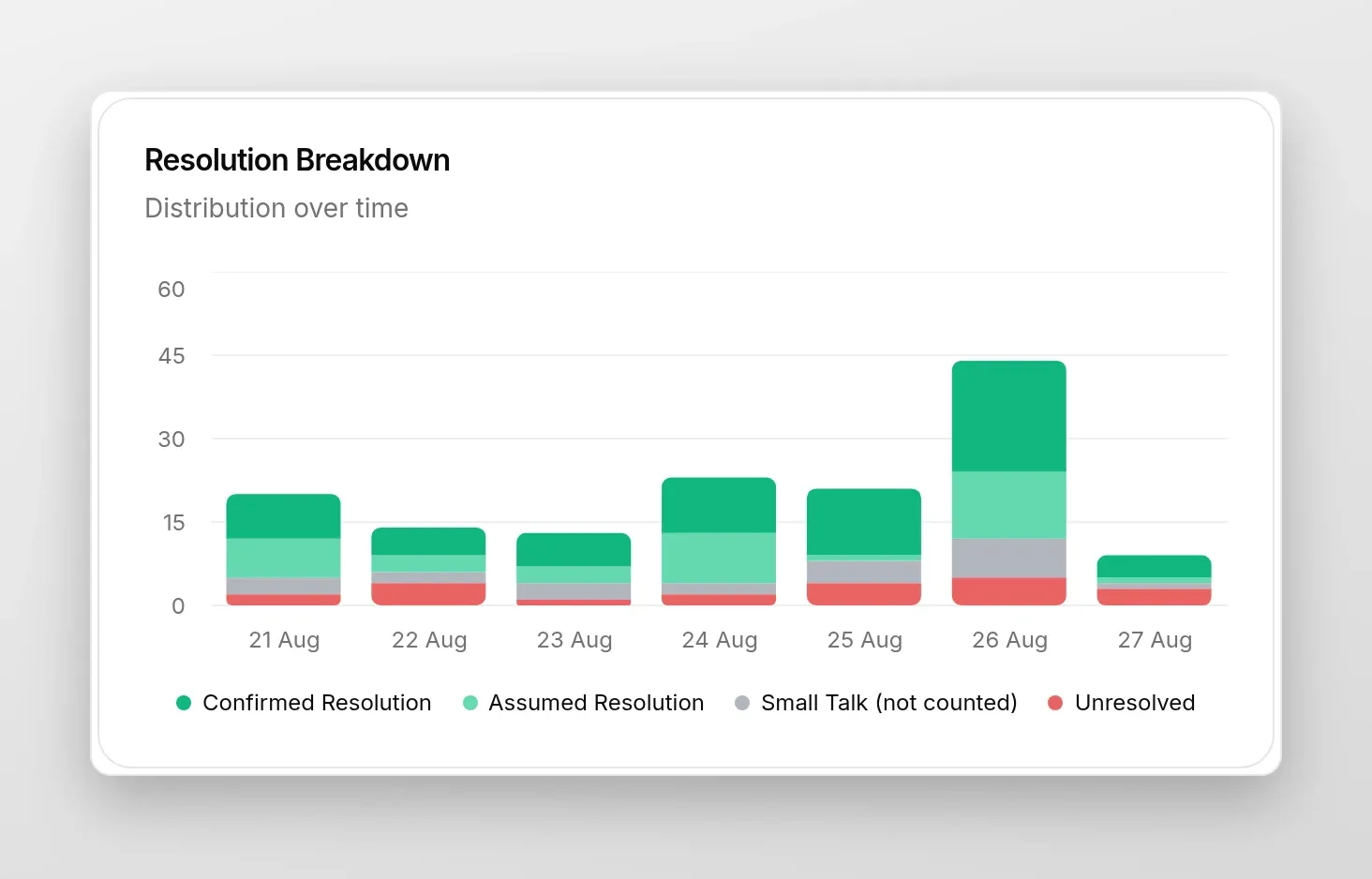
섹션 제목: “대화 결과”고급에서 해당 기간에 해결됨과 미해결로 끝난 대화 수를 확인하세요. 받은편지함의 각 대화 상세 패널에서도 결과를 볼 수 있습니다. 지원되는 요금제에서는 별도 설정이 필요하지 않습니다.
유용한 이유
- 사람의 후속 조치가 필요할 수 있는 미해결 급증을 빠르게 찾습니다.
- AI나 콘텐츠 변경이 해결률을 높이는지 추적합니다.
감정 분석
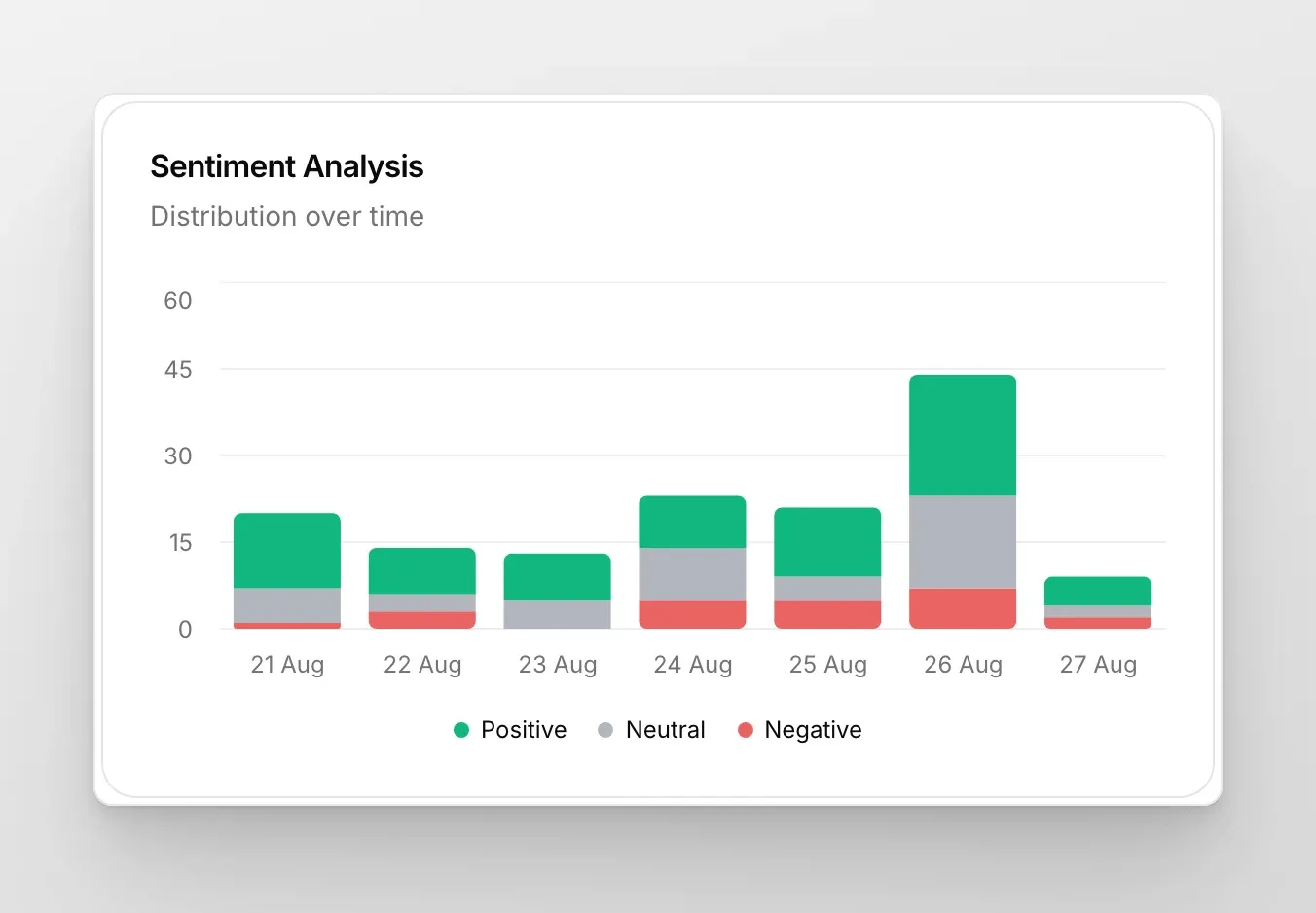
섹션 제목: “감정 분석”사용자가 AI와 대화한 후 느낀 감정을 긍정적, 중립, 부정적으로 파악합니다. 고급에서 종합 결과를, 받은편지함 상세 패널에서 개별 대화 결과를 볼 수 있습니다. 기본으로 활성화됩니다.
대화 주제
섹션 제목: “대화 주제”사용자의 이야기를 듣는 것은 중요하지만 대규모로 하기는 어렵습니다. 주제를 사용하면 세부 내용에 묻히지 않고 대화에서 다루는 주요 주제를 추적하고 분석하여 조치할 수 있습니다. 고급 탭에서 시간별 분포도 확인할 수 있습니다.
첫 응답까지 걸린 시간
섹션 제목: “첫 응답까지 걸린 시간”이 차트는 인사이트 → 고급에 있습니다. 대화가 전달된 뒤 방문자가 사람의 답변을 기다린 시간을 보여줍니다. 확인된 전달 시점부터 상담원이 첫 메시지를 보낼 때까지 측정합니다.
이 지표는 AI가 아닌 팀의 응답성을 측정합니다. AI 에이전트가 얼마나 빨리 답하는지를 나타내지 않습니다. AI는 수초 내에 답하며 여기에는 포함되지 않습니다. AI가 혼자 처리한 대화에는 첫 응답까지 걸린 시간이 생성되지 않습니다.
선택한 기간에 전달된 대화 중 사람이 실제로 답변한 대화가 있어야 이 섹션에 내용이 표시됩니다. 아무도 응답하지 않은 전달은 계산에 포함되지 않으므로 수치가 지나치게 좋아 보인다면 전달 건수와 함께 확인하세요.
CSAT 점수
섹션 제목: “CSAT 점수”이 평가는 인사이트 → 고급에 있습니다. 상담원 연결 후의 고객 만족도를 측정하며, 선택한 기간에 평가 요청이 포함된 전달 대화가 있어야 표시됩니다.
팀 대신 AI 자체에 대한 만족도를 확인하려면 전달된 방문자뿐 아니라 모든 방문자에게 요청하는 대화 평가를 사용하세요.
행별 배지
섹션 제목: “행별 배지”AI 인사이트 목록의 각 행에는 작은 배지가 표시됩니다. 기본값은 대화의 주제이지만, 받은편지함의 대화 배지 설정에서 모든 배지에 표시할 내용을 감정, 의도, 해결 상태, 언어, 채널 또는 대화 메타데이터 값으로 변경할 수 있습니다. 받은편지함 대화 목록에도 같은 배지가 표시되어 두 화면이 일관되게 유지됩니다.