

Esamina gli approfondimenti di mercato, gli avvisi e le conversazioni segnalate nell'elenco Approfondimenti AI.
Apri Conversazioni → Approfondimenti → Approfondimenti AI per esaminare le singole conversazioni. Usa i filtri Approfondimenti di mercato, Avvisi, Segnalata e Tutti per scegliere quali conversazioni visualizzare. Configura le regole degli avvisi in Gestisci avvisi.
I grafici aggregati per esito delle conversazioni, sentiment, argomenti, tracciamento link, tempo alla prima risposta e CSAT si trovano in Conversazioni → Approfondimenti → Avanzate. Le sezioni seguenti spiegano queste metriche correlate e dove trovarle.
Esito della conversazione
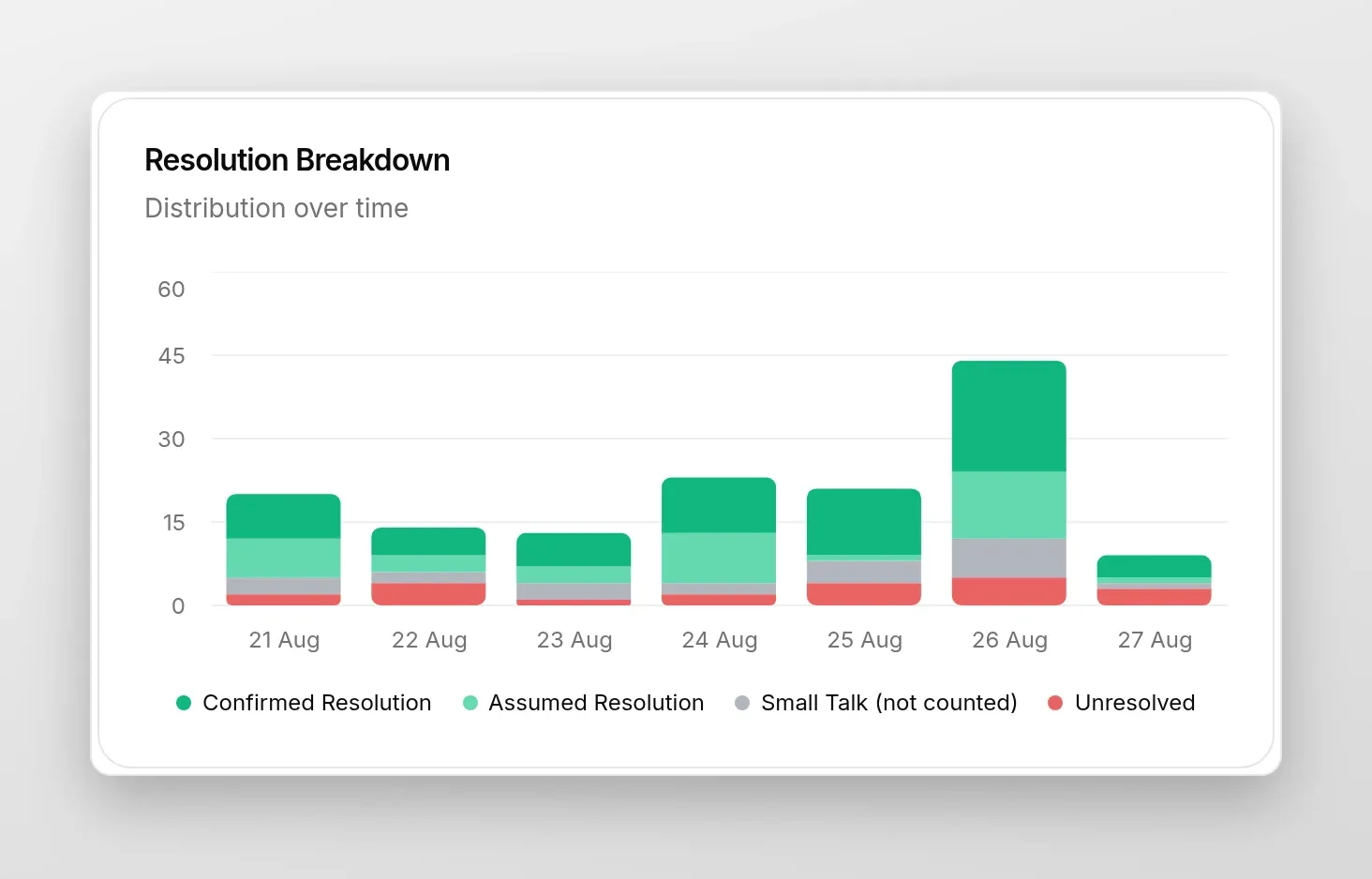
Sezione intitolata “Esito della conversazione”Scopri quante conversazioni terminano come Risolte o Non risolta nel periodo selezionato in Avanzate. L’esito è visibile anche all’interno di ogni conversazione nel pannello dei dettagli della Posta in arrivo. Nei piani che lo supportano non serve alcuna configurazione.
Perché è utile
- Individua rapidamente i picchi di conversazioni non risolte che potrebbero richiedere l’intervento di una persona.
- Verifica se le modifiche all’AI o ai contenuti migliorano il tasso di risoluzione.
Analisi del sentiment
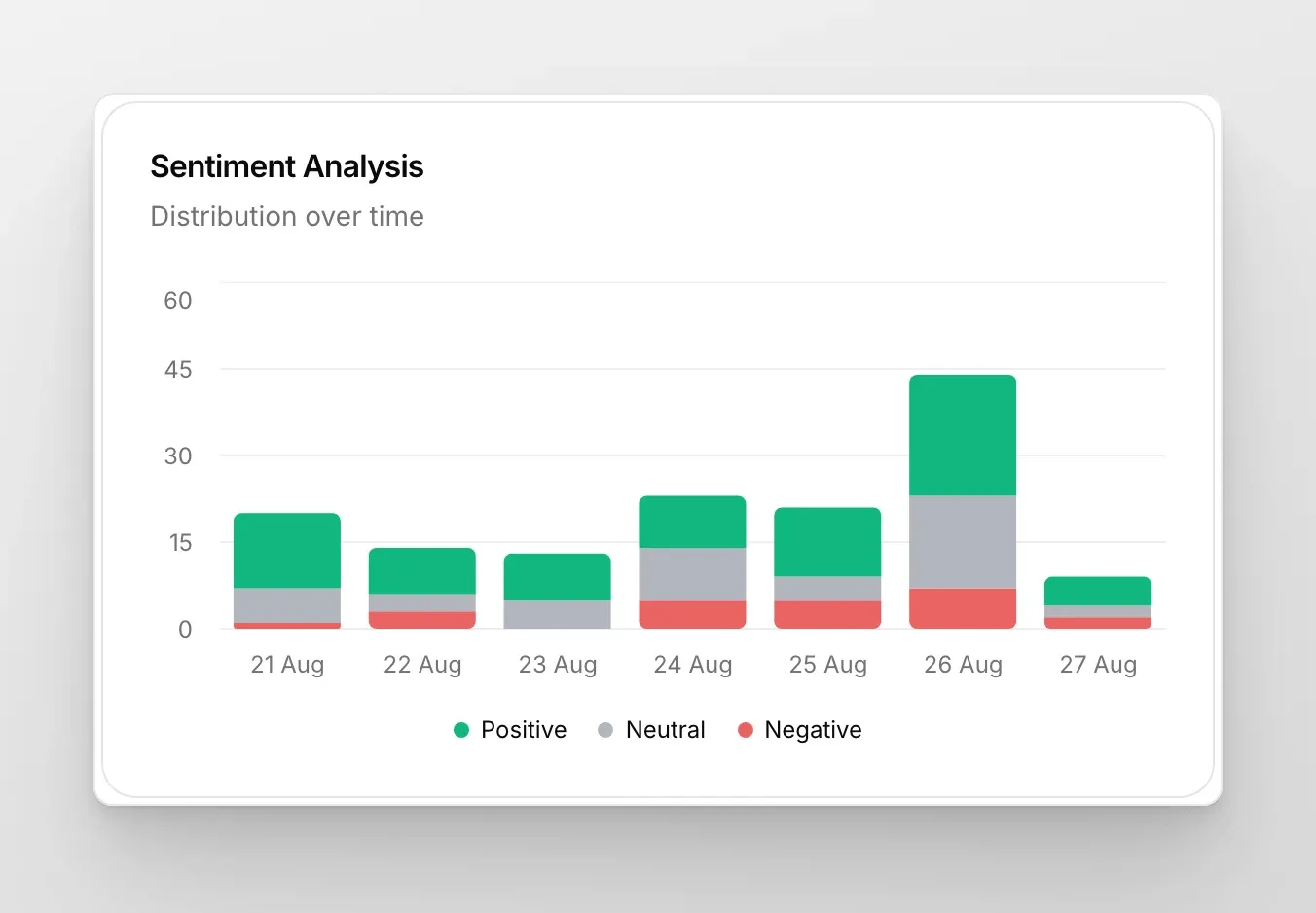
Sezione intitolata “Analisi del sentiment”Comprendi come si sentono gli utenti dopo aver parlato con l’AI: Positivo, Neutro o Negativo. I dati sono aggregati in Avanzate e disponibili per ogni conversazione nel pannello dei dettagli della Posta in arrivo. La funzione è attiva per impostazione predefinita.
Argomenti delle conversazioni
Sezione intitolata “Argomenti delle conversazioni”Ascoltare gli utenti è fondamentale, ma farlo su larga scala è difficile. Gli Argomenti aiutano a monitorare, analizzare e utilizzare i temi principali delle chat senza perdersi nei dettagli. La distribuzione nel tempo è visibile anche nella scheda Avanzate.
Tempo alla prima risposta
Sezione intitolata “Tempo alla prima risposta”Questo grafico si trova in Approfondimenti → Avanzate. Mostra quanto un visitatore ha atteso la risposta di una persona dopo il passaggio della conversazione. Il conteggio inizia quando il passaggio è confermato e termina con il primo messaggio inviato da un operatore umano.
Questa metrica misura la rapidità del team, non quella dell’AI. Non indica quanto velocemente risponde l’agente AI: l’AI risponde in pochi secondi e non viene mai conteggiata qui. Le conversazioni gestite interamente dall’AI non producono alcun tempo alla prima risposta.
La sezione resta vuota finché nell’intervallo selezionato non ci sono conversazioni passate a una persona che hanno effettivamente ricevuto una risposta umana. Un passaggio senza risposta non contribuisce alla metrica, quindi conviene confrontare un valore sorprendentemente buono con il volume dei passaggi.
Valutazioni CSAT
Sezione intitolata “Valutazioni CSAT”Queste valutazioni si trovano in Approfondimenti → Avanzate. Misurano la soddisfazione dei clienti dopo i passaggi a una persona e restano vuote finché nell’intervallo scelto non ci sono conversazioni trasferite con richieste di valutazione.
Per misurare la soddisfazione nei confronti dell’AI stessa anziché del team, usa Valutazione della conversazione, che propone una valutazione a tutti i visitatori, non solo a quelli trasferiti.
Badge per riga
Sezione intitolata “Badge per riga”Ogni riga nell’elenco Approfondimenti AI ha un piccolo badge. Per impostazione predefinita mostra l’Argomento della conversazione, ma puoi modificare ciò che visualizzano tutti i badge: sentiment, intento, risoluzione, lingua, canale o un valore qualsiasi dei metadati della conversazione, tramite l’impostazione Badge della conversazione nella Posta in arrivo. Lo stesso badge compare nell’elenco delle conversazioni della Posta in arrivo, così le due viste restano coerenti.