

เปิด การสนทนา → ข้อมูลเชิงลึก → ข้อมูลเชิงลึก AI เพื่อดูบทสนทนาแต่ละรายการ ใช้ตัวกรอง ข้อมูลเชิงลึกตลาด, การแจ้งเตือน, ติดธงแล้ว และ ทั้งหมด เพื่อเลือกบทสนทนาที่แสดง ตั้งกฎแจ้งเตือนที่ จัดการการแจ้งเตือน
กราฟสรุปผลบทสนทนา ความรู้สึก หัวข้อ การติดตามลิงก์ เวลาจนถึงคำตอบแรก และ CSAT อยู่ใน การสนทนา → ข้อมูลเชิงลึก → ขั้นสูง ส่วนด้านล่างอธิบายตัวชี้วัดที่เกี่ยวข้องและตำแหน่งที่ดูได้
ผลลัพธ์ของบทสนทนา
หัวข้อที่มีชื่อว่า “ผลลัพธ์ของบทสนทนา”ดูจำนวนบทสนทนาที่จบแบบ แก้ไขแล้ว และ ยังไม่ได้แก้ไข ตลอดช่วงเวลาใน ขั้นสูง ผลลัพธ์ยังแสดงในแผงรายละเอียดของแต่ละบทสนทนาในกล่องข้อความ แพ็กเกจที่รองรับไม่ต้องตั้งค่าเพิ่ม
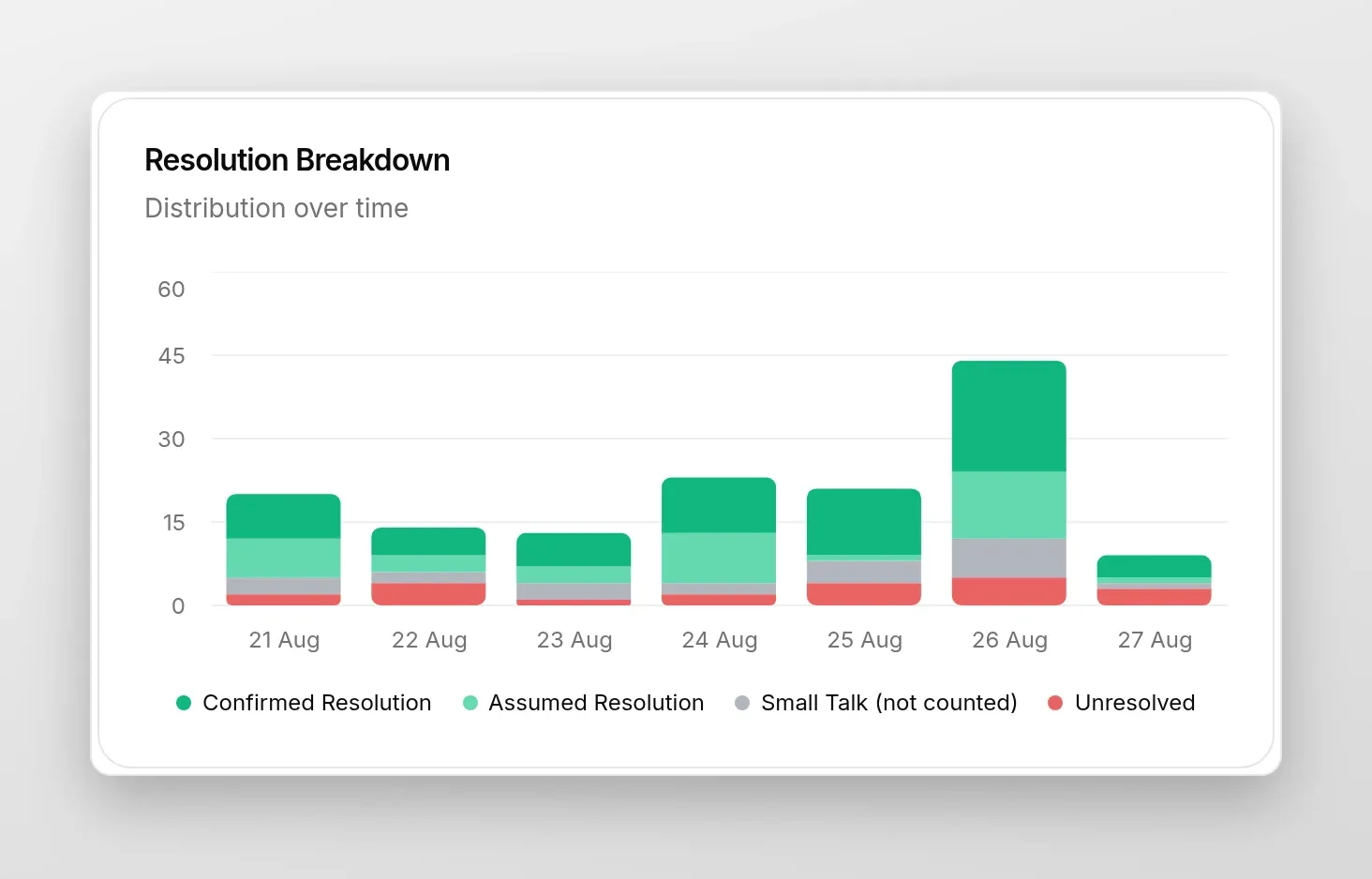
ประโยชน์
- พบจำนวนบทสนทนาที่ยังแก้ไขไม่ได้เพิ่มขึ้นอย่างรวดเร็ว ซึ่งอาจต้องให้เจ้าหน้าที่ติดตาม
- ติดตามว่าการปรับ AI หรือเนื้อหาช่วยเพิ่มอัตราการแก้ไขหรือไม่
การวิเคราะห์ความรู้สึก
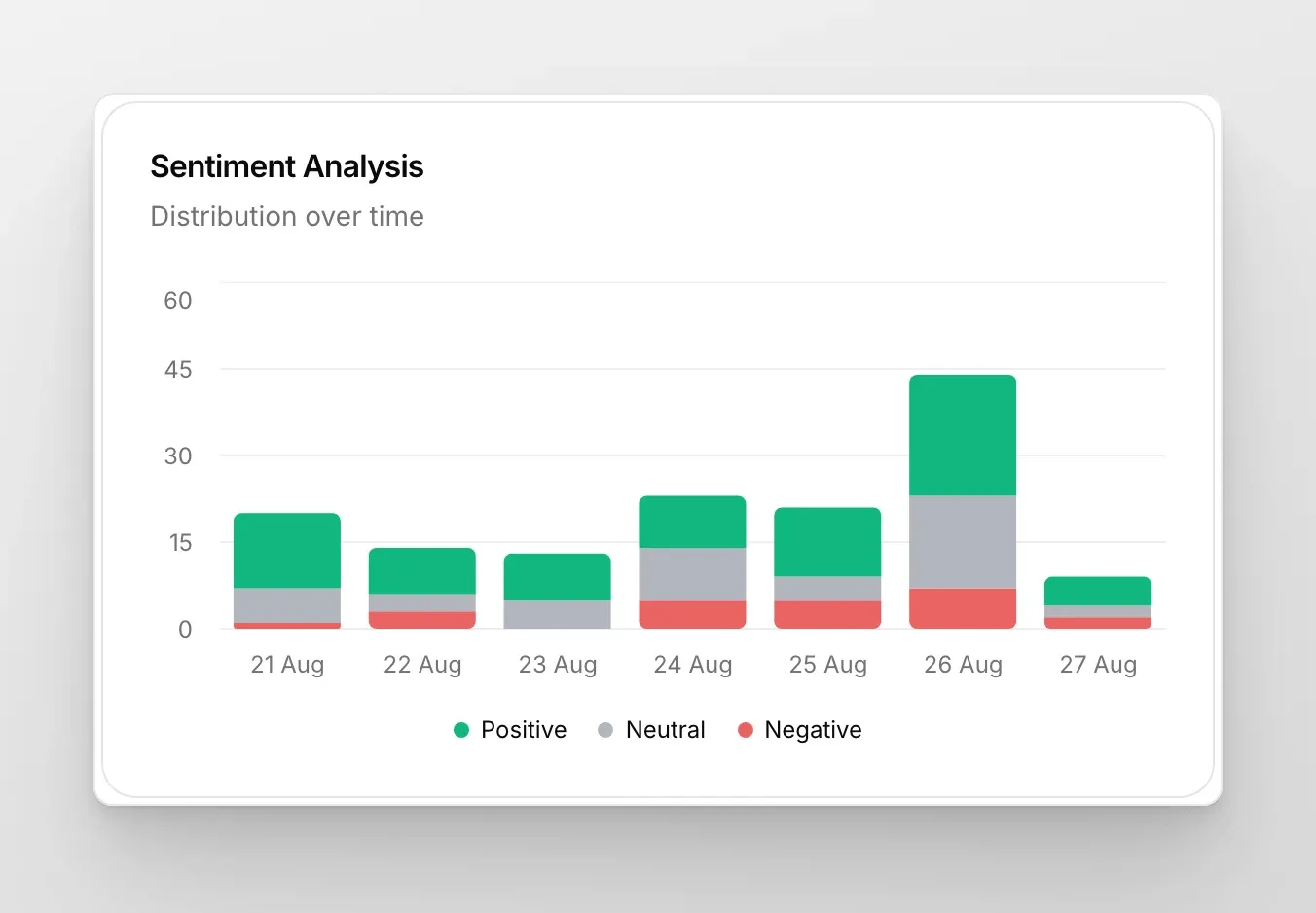
หัวข้อที่มีชื่อว่า “การวิเคราะห์ความรู้สึก”ทำความเข้าใจความรู้สึกของผู้ใช้หลังแชตกับ AI: เชิงบวก, เป็นกลาง หรือ เชิงลบ ดูภาพรวมใน ขั้นสูง และดูแยกแต่ละบทสนทนาใน แผงรายละเอียดกล่องข้อความ เปิดใช้งานไว้แล้วโดยค่าเริ่มต้น
หัวข้อบทสนทนา
หัวข้อที่มีชื่อว่า “หัวข้อบทสนทนา”การรับฟังผู้ใช้สำคัญ แต่ทำในปริมาณมากได้ยาก หัวข้อ ช่วยติดตาม วิเคราะห์ และลงมือจัดการเรื่องหลักที่พูดถึงในแชตโดยไม่หลงอยู่กับรายละเอียด ดูการกระจายตามเวลาได้ในแท็บขั้นสูงเช่นกัน
เวลาจนถึงคำตอบแรก
หัวข้อที่มีชื่อว่า “เวลาจนถึงคำตอบแรก”ดูกราฟนี้ที่ ข้อมูลเชิงลึก → ขั้นสูง กราฟแสดงเวลาที่ผู้เยี่ยมชมรอ เจ้าหน้าที่ ตอบหลังส่งต่อบทสนทนา เริ่มนับเมื่อยืนยันการส่งต่อ และหยุดเมื่อเจ้าหน้าที่ส่งข้อความแรก
ตัวชี้วัดนี้วัดการตอบสนองของทีม ไม่ใช่ AI ไม่ได้บอกว่า AI Agent ตอบเร็วเพียงใด AI ตอบภายในไม่กี่วินาทีและไม่นับในส่วนนี้ บทสนทนาที่ AI ดูแลเองทั้งหมดจะไม่มีค่าเวลาจนถึงคำตอบแรก
ส่วนนี้ยังว่างจนกว่าจะมีบทสนทนาที่ส่งต่อในช่วงที่เลือกและเจ้าหน้าที่ตอบจริง การส่งต่อที่ไม่มีใครตอบไม่นับรวม หากตัวเลขดีผิดปกติจึงควรเทียบกับจำนวนการส่งต่อด้วย
คะแนน CSAT
หัวข้อที่มีชื่อว่า “คะแนน CSAT”ดูคะแนนเหล่านี้ที่ ข้อมูลเชิงลึก → ขั้นสูง เป็นการวัดความพึงพอใจหลังส่งต่อ และยังว่างจนกว่าจะมีบทสนทนาที่ส่งต่อพร้อมคำขอให้คะแนนในช่วงที่เลือก
หากต้องการวัดความพึงพอใจต่อ AI แทนทีม ให้ใช้ คะแนนการสนทนา ซึ่งขอคะแนนจากผู้เยี่ยมชมทุกคน ไม่ใช่เฉพาะผู้ที่ได้รับการส่งต่อ
ป้ายในแต่ละแถว
หัวข้อที่มีชื่อว่า “ป้ายในแต่ละแถว”แต่ละแถวในรายการข้อมูลเชิงลึก AI มี ป้าย เล็ก ๆ โดยค่าเริ่มต้นแสดง หัวข้อ ของบทสนทนา แต่คุณเปลี่ยนสิ่งที่ทุกป้ายแสดงได้ ทั้งความรู้สึก เจตนา ผลการแก้ไข ภาษา ช่องทาง หรือค่าเมทาดาทาบทสนทนาใดก็ได้ จากการตั้งค่า ป้ายการสนทนา ในกล่องข้อความ ป้ายเดียวกันจะแสดงในรายการบทสนทนาของกล่องข้อความด้วย ทำให้ทั้งสองส่วนสอดคล้องกัน