

Quickchat AI'ı Telegram'a bağlayın. Paylaşılan Quickchat AI botunu bir gruba tek tıklamayla ekleyin veya özel marka görünümü ve AI Actions için Advanced setup üzerinden BotFather ile kendi botunuzu oluşturun.
AI Agent’ınızı Telegram’a bağlamanın iki yolu vardır:
- Add to a Telegram group: önerilen tek tıklamalı yöntem. BotFather veya bot token’ı gerektirmeden bir dakikadan kısa sürede yayına geçin.
- Use your own bot: BotFather ile bir bot oluşturup token’ını kendiniz sağladığınız gelişmiş yöntem.
Tek tıklamalı yöntemi öneriyoruz. Gelişmiş özelliklere ihtiyaç duyarsanız daha sonra kendi botunuza geçebilirsiniz.
Bir sorunla karşılaşırsanız Sorun giderme ve sık sorulan sorular bölümüne bakın veya bizimle iletişime geçin.
İsteğe bağlı örnek kontroller
Section titled “İsteğe bağlı örnek kontroller”-
Yayınlama yöntemlerini karşılaştırın. Belirttiğiniz kanalları, web sitesi erişimini ve gerekli özellikleri Quickchat AI kurulum seçenekleriyle karşılaştırın. Bu araç web sitenizi veya hesabınızı incelemez.
-
Kredi bütçesine göre yanıt sayılarını karşılaştırın. Sağladığınız kredi bütçesiyle desteklenen her modelin verebileceği en yüksek tam AI yanıtı sayısını hesaplayın. Bu araç bakiyenizi veya hangi modelleri kullanabildiğinizi kontrol etmez.
Telegram’a bağlanma (önerilen)
Section titled “Telegram’a bağlanma (önerilen)”Quickchat AI panelinde sol kenar çubuğundan External Apps bölümünü açın, Telegram seçeneğini bulup açın. Add to a Telegram group düğmesine tıklayın.
Telegram açılır ve paylaşılan Quickchat AI botunu hangi gruba eklemek istediğinizi sorar. Grubu seçip onaylayın. O gruba üye ekleme izniniz olmalıdır.
Grubu panelde onaylama
Section titled “Grubu panelde onaylama”Panele döndüğünüzde grup Waiting for your confirmation altında görünür. Yanındaki Confirm düğmesine tıklayın.
Bu adım bilinçli olarak eklenmiştir. Davet, gruptaki herkesin okuyabildiği normal bir mesaj olarak gönderildiğinden Quickchat AI bunu tek başına yeterli kanıt saymaz. Siz onaylayana kadar AI Agent o grupta tamamen sessiz kalır. Kayıtta botu kimin eklediği gösterilir; böylece beklemediğiniz bir grubu kolayca fark edip onaylamak yerine kaldırabilirsiniz.
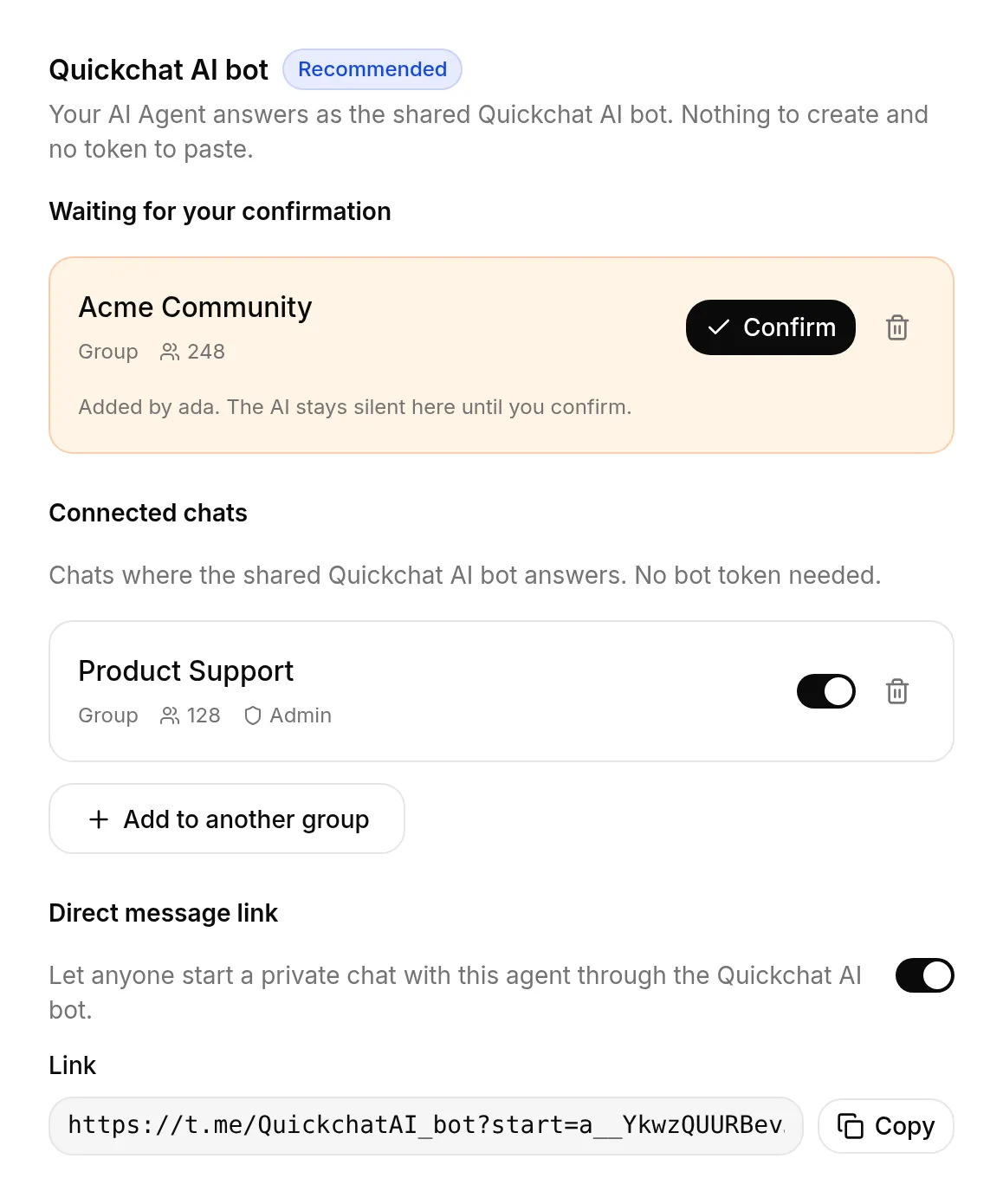
İşte bu kadar! 🎉 AI Agent’ınız Telegram’da yayında. Üyeler grupta botu @etiketleyerek veya mesajlarından birine yanıt vererek konuşma başlatabilir.
Panel, botun Telegram yöneticisi olduğu sohbetlerde Admin rozeti gösterir. Bu bir durum bilgisidir, zorunluluk değildir: paylaşılan bot yönetici olmasa da yanıt verir. Susturma veya yasaklama gibi moderasyon işlemleri Telegram AI Actions ile yapılır; bunlar paylaşılan bot yerine kendi botunuzu gerektirir.
Doğrudan mesaj bağlantısı
Section titled “Doğrudan mesaj bağlantısı”Her AI Agent için Telegram’da bire bir sohbet açan kişisel bir bağlantı da verilir. Telegram sayfasında Direct message link seçeneğini açıp görünen bağlantıyı kopyalayın. Bağlantıyı açan herkes Agent’ınıza özel mesaj gönderebilir. Özel sohbet yalnızca bir kişi ile bot arasında olduğundan Agent onay adımı olmadan hemen yanıt verir.
Bağlantı varsayılan olarak kapalıdır. Yeni özel sohbetleri durdurmak için istediğiniz zaman yeniden kapatabilirsiniz.
Sohbetlerinizi yönetme
Section titled “Sohbetlerinizi yönetme”Telegram sayfası, paylaşılan botun hizmet verdiği tüm sohbetleri Connected chats altında listeler. Buradan şunları yapabilirsiniz:
- Aynı tek tıklamalı yöntemle Add to another group seçeneğini kullanarak bir AI Agent’ın birden fazla gruba hizmet vermesini sağlayabilirsiniz.
- Bağlantıyı kesmeden bir sohbeti kapatıp oradaki yanıtları duraklatabilirsiniz.
- Disconnect ile sohbetin bağlantısını kesebilirsiniz. Bot gruptan ayrılır ve yanıt vermeyi durdurur. İstediğiniz zaman yeniden ekleyebilirsiniz.
Bir Telegram sohbeti aynı anda yalnızca bir AI Agent’a bağlanabilir. Grup başka bir Agent’a zaten bağlıysa önce oradaki bağlantısını kesin veya farklı bir grup seçin.
Kendi botunuzu ne zaman kullanmalısınız?
Section titled “Kendi botunuzu ne zaman kullanmalısınız?”Tek tıklamalı bot, hızlıca yayına geçmek için uygun olan paylaşılan Quickchat AI kimliğini kullanır. Şunları istiyorsanız kendi botunuzu oluşturun (aşağıya bakın):
- Özel bot adı, kullanıcı adı ve profil resmi
- Telegram AI Actions. Paylaşılan bot, bu Actions için gereken
{{telegram_bot_token}}System Token’ını sağlamaz. Bu nedenle kendi botunuzu kullanmalısınız. - Yalnızca kendisine hitap edildiğinde değil, gruptaki her mesaja yanıt veren bir bot
Paylaşılan bot ve kendi botunuz farklı gruplarda birlikte çalışabilir. İkisini aynı gruba koymayın: ayrı bağlantıları olan farklı Telegram botlarıdır. Kendi botunuzun gizlilik modu kapalıysa paylaşılan botla birlikte yanıt verir ve ikisi de aynı mesajı yanıtlar.
Kendi botunuzu kullanma (Advanced setup)
Section titled “Kendi botunuzu kullanma (Advanced setup)”Telegram botunuzu oluşturma
Section titled “Telegram botunuzu oluşturma”Telegram botları, Telegram’ın resmi bot yönetim botu BotFather üzerinden oluşturulur. Her şey normal bir Telegram sohbetinde gerçekleşir; bir geliştirici portalına kaydolmanız gerekmez.
- Telegram’ı açıp @BotFather ile sohbet başlatın (mavi doğrulama işaretini kontrol edin).
/newbotgönderin.- Botunuz için bir ad seçin. Bu, insanların sohbette gördüğü görünen addır; örneğin “Acme Support”.
- Bir kullanıcı adı seçin. Benzersiz olmalı ve
botile bitmelidir; örneğinacme_support_bot.

BotFather, 5175890488:AAEI8qpz... gibi görünen bir metin olan bot token’ınızı gönderir. Sonraki adımda Quickchat’e yapıştıracağınız için sohbeti açık tutun.
Bot token’ınızı parola gibi koruyun. Token’a sahip herkes botunuzu kontrol edebilir. Token ifşa olursa eski token’ı geçersiz kılıp yenisini almak için BotFather’a /revoke gönderin.
Botunuzu istediğiniz zaman BotFather üzerinden özelleştirebilirsiniz: /setdescription, /setabouttext, /setuserpic (profil resmi) ve /setcommands. Tam listeyi görmek için /help gönderin.
Botunuzu Quickchat AI’a bağlama
Section titled “Botunuzu Quickchat AI’a bağlama”- Quickchat AI uygulamasını açıp External Apps bölümüne gidin.
- Telegram seçeneğine tıklayın.
- Your own bot altında Connect to Telegram düğmesine tıklayıp bot token’ınızı yapıştırın.
- Enable your own bot seçeneğini açın.
- Kaydedin.
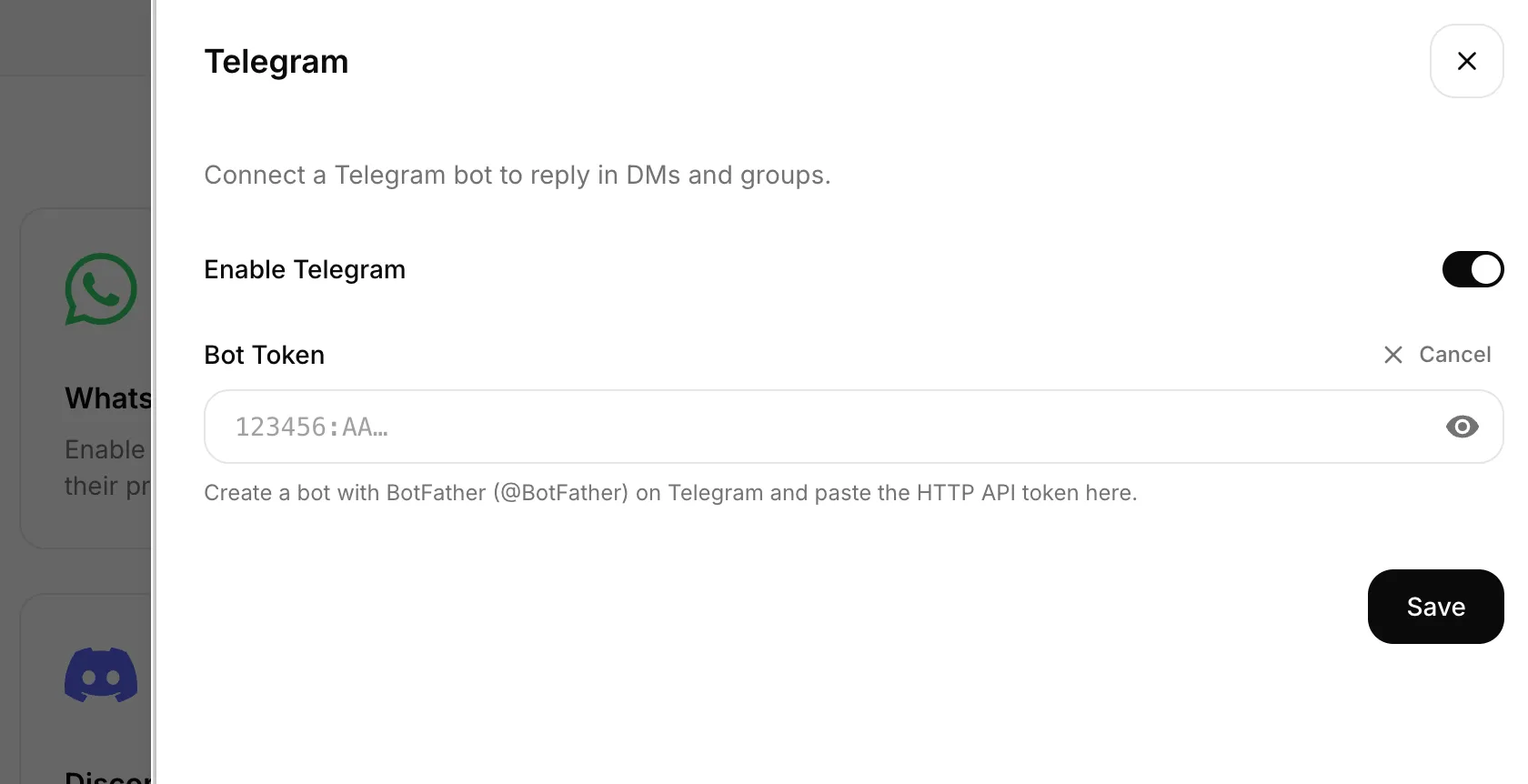
İşte bu kadar. AI Agent’ınız artık Telegram’da yayında! 🎉
Deneyin
Section titled “Deneyin”Botunuzu Telegram’da açıp /start gönderin. AI Agent önce karşılama mesajını gönderir, ardından sorularınızı yanıtlar. Paylaşılan bot için Direct message link bağlantınızı kullanın. Kendi botunuz için BotFather size t.me/<your_bot_username> bağlantısını verir.
Her konuşma Quickchat AI Inbox içinde de görünür. Buradan konuşmanın tamamını okuyabilir, ziyaretçinin Telegram adını görebilir ve istediğiniz zaman konuşmayı AI’dan devralabilirsiniz.
Karakter ve rol yapma botları
Section titled “Karakter ve rol yapma botları”Karakter, kendine ait bir kişiliği olan AI Agent’tır. Bunu Identity bölümünde yazın: karakterin kim olduğu, nasıl konuştuğu ve neleri asla söylemeyeceği Main Prompt ve Guidelines içinde yer almalıdır.
Paylaşılan bot her sohbette bir AI Agent’a hizmet verebilir. Bu nedenle birden fazla karakter içeren grupta her karakter için bir bot gerekir. Her karakter için BotFather ile bot oluşturun, karakterin adını ve profil resmini verin, ardından Kendi botunuzu kullanma bölümünde açıklandığı gibi Your own bot altında ilgili AI Agent’a bağlayın.
Üyelerin karakterlere nasıl ulaşacağı, BotFather’ın her yeni bot için açtığı Telegram gizlilik moduna bağlıdır:
- Gizlilik modu açık (birden fazla karakter olan grupta açık tutun): bot yalnızca kendi mesajlarına verilen yanıtları ve kendisine yöneltilen komutları alır. Üyeler, karakterin mesajlarından birine yanıt vererek onunla konuşur. Karakteri çağırmak için
/start@sonuna kullanıcı adını ekleyin; örneğin/start@luna_botgönderin ve ardından karşılama mesajını yanıtlayın. - Gizlilik modu kapalı veya bot grup yöneticisi: bot gruptaki her mesajı alıp yanıtlar. Dolayısıyla her karakter her şeye yanıt verir.
Telegram, diğer botların mesajlarını botlara hiçbir zaman göstermez. Bu nedenle karakterler birbirlerine yanıt vermez.
Her AI Agent’ın ayrı bir planı vardır. Free planı kişisel, ticari olmayan kullanım içindir; Planlar ve sınırlar sayfasına bakın.
Sorun giderme ve sık sorulan sorular
Section titled “Sorun giderme ve sık sorulan sorular”Botu gruba ekledim ama hiçbir şey olmuyor.
- Telegram sayfasında Waiting for your confirmation altında bir kayıt olup olmadığını kontrol edip Confirm düğmesine tıklayın. Bunu yapana kadar AI Agent grupta sessiz kalır.
- Paylaşılan bot, grupta onu @etiketlediğinizde veya mesajlarından birine yanıt verdiğinizde yanıtlar. Sohbeti bölmemek için üyeler arasındaki normal konuşmaları bilinçli olarak yok sayar.
- Grup başka bir AI Agent’a zaten bağlıysa bağlantı reddedilir ve hiçbir kayıt görünmez. Önce grubun o Agent ile bağlantısını kesin veya başka bir grup seçin.
Kendi botum yanıt vermiyor.
- Enable your own bot seçeneğinin açık ve bot token’ının doğru yapıştırılmış olduğundan emin olun (fazladan boşluk olmamalı). Emin değilseniz BotFather’da
/revokekullanıp yeni token’ı yapıştırın. - Önce bota
/startgönderin. Telegram sohbeti bu şekilde etkinleştirir. - Bir bot bir AI Agent’a bağlanır. Aynı token’ı birden fazla Quickchat AI Agent için kullanmayın.
Paylaşılan Quickchat AI botunun token’ını Advanced setup bölümüne yapıştırabilir miyim?
- Hayır; Quickchat AI bu token’ı reddeder. Token, tek tıklamalı yöntemi kullanan tüm müşterilere hizmet veren bota aittir. Kabul edilmesi hepsinin Telegram bağlantısını anında bozardı. Tek tıklamalı yöntemi kullanın veya BotFather ile kendi botunuzu oluşturun.
Bot grup sohbetlerinde çalışır mı?
- Evet. Paylaşılan bot @etiketlendiğinde veya mesajına yanıt verildiğinde yanıtlar. Kendi botunuz varsayılan olarak Telegram’ın gizlilik modunda çalışır; bu yüzden yalnızca kendi mesajlarına yanıt olan veya
/ile başlayan mesajları görür. Kendi botunuzun gruptaki her mesaja yanıt vermesini istiyorsanız BotFather’ı açın,/setprivacygönderin, botunuzu seçip Disable seçeneğini kullanın. Ardından botu gruptan çıkarıp yeniden ekleyin.
Karşılama mesajını nasıl değiştiririm?
/startile gönderilen mesaj, Quickchat AI uygulamasında ayarlanan AI Agent karşılama mesajıdır. Orada güncellediğinizde değişiklik Telegram dahil tüm kanallara uygulanır.
Mevcut bir botumu bağlayabilir miyim?
- Elbette. BotFather’da botu açın, token’ını almak için
/token(yenilemek için/revoke) kullanın ve token’ı Telegram entegrasyonuna yapıştırın. Yeni bir bot oluşturmanız gerekmez.
Bot görüntüleri ve dosyaları işleyebilir mi?
- AI Agent fotoğrafları analiz eder, açıklayabilir ve gösterdikleriyle ilgili soruları yanıtlayabilir. Diğer dosyalar (PDF, belgeler) için Agent’a bir dosyanın gönderildiği ve dosyanın adı bildirilir; ancak dosya içeriğini okumaz. Ayrıntılar için Görüntüler ve dosyalar sayfasına bakın.
Videoyu izleyin
Section titled “Videoyu izleyin”Yardıma mı ihtiyacınız var?
Section titled “Yardıma mı ihtiyacınız var?”Sorun devam mı ediyor? Discord üzerinden ulaşın veya bizimle iletişime geçin. Botunuzu yayına almanıza yardımcı olalım.