

Quickchat AI를 Telegram에 연결하세요. 공유 Quickchat AI 봇을 클릭 한 번으로 그룹에 추가하거나, Advanced setup에서 BotFather로 나만의 봇을 만들어 브랜드를 꾸미고 AI Actions를 사용할 수 있습니다.
AI 에이전트를 Telegram에 연결하는 방법은 두 가지입니다.
- Add to a Telegram group: 권장하는 클릭 한 번 연결 방식입니다. BotFather나 봇 토큰 없이 1분 안에 사용할 수 있습니다.
- Use your own bot: BotFather로 봇을 만들고 직접 토큰을 제공하는 고급 설정 방식입니다.
클릭 한 번 연결 방식을 권장합니다. 고급 기능이 필요해지면 나중에 직접 만든 봇으로 전환할 수 있습니다.
문제가 생기면 문제 해결 및 자주 묻는 질문을 확인하거나 문의해 주세요.
선택적으로 사용할 수 있는 예시 확인 도구
섹션 제목: “선택적으로 사용할 수 있는 예시 확인 도구”-
배포 방법 비교하기. 입력한 채널, 웹사이트 접근 권한, 필요한 기능을 Quickchat AI 설정 옵션과 비교합니다. 웹사이트나 계정을 직접 확인하지는 않습니다.
-
크레딧 예산별 답변 수 비교하기. 입력한 크레딧 예산으로 지원되는 각 모델이 생성할 수 있는 완전한 AI 답변의 최대 개수를 계산합니다. 실제 잔액이나 모델 사용 자격은 확인하지 않습니다.
Telegram 연결하기 (권장)
섹션 제목: “Telegram 연결하기 (권장)”Quickchat AI 대시보드의 왼쪽 사이드바에서 External Apps를 열고 Telegram을 찾아 여세요. Add to a Telegram group을 클릭하세요.
Telegram이 열리면서 공유 Quickchat AI 봇을 추가할 그룹을 묻습니다. 그룹을 선택하고 확인하세요. 해당 그룹에 멤버를 추가할 권한이 있어야 합니다.
대시보드에서 그룹 확인하기
섹션 제목: “대시보드에서 그룹 확인하기”대시보드로 돌아오면 Waiting for your confirmation 아래에 그룹이 표시됩니다. 그룹 옆의 Confirm을 클릭하세요.
이 단계는 의도적으로 마련되어 있습니다. 초대는 그룹의 모든 멤버가 읽을 수 있는 일반 메시지로 전달되므로 Quickchat AI는 초대만으로 연결 권한이 확인되었다고 판단하지 않습니다. 직접 확인하기 전까지 AI 에이전트는 해당 그룹에서 아무 말도 하지 않습니다. 목록에 봇을 추가한 사람이 표시되므로 예상하지 못한 그룹을 쉽게 알아보고 확인 대신 제거할 수 있습니다.
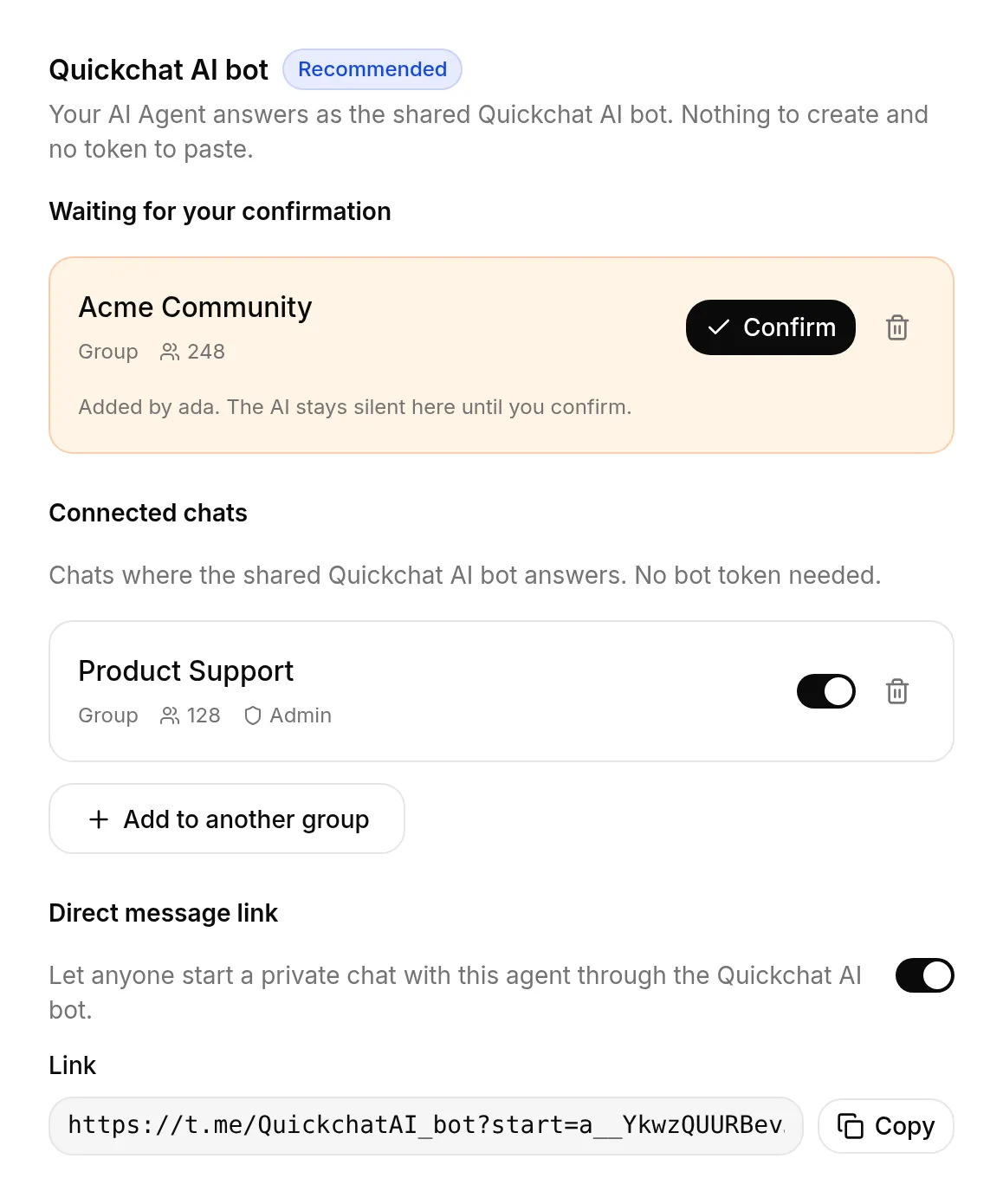
완료되었습니다! 🎉 AI 에이전트가 Telegram에서 활동을 시작합니다. 멤버는 그룹에서 봇을 @멘션하거나 봇의 메시지에 답장하여 대화를 시작할 수 있습니다.
대시보드는 봇이 Telegram 관리자 권한을 가진 채팅에 Admin 배지를 표시합니다. 이는 현재 상태를 나타내며 필수 조건이 아닙니다. 공유 봇은 관리자 권한이 없어도 답변합니다. 음소거와 차단 같은 관리 작업은 Telegram AI Actions로 수행하며, 공유 봇이 아닌 직접 만든 봇이 필요합니다.
다이렉트 메시지 링크
섹션 제목: “다이렉트 메시지 링크”각 AI 에이전트에는 Telegram에서 일대일 채팅을 여는 전용 링크도 제공됩니다. Telegram 페이지에서 Direct message link를 켜고 표시된 링크를 복사하세요. 링크를 연 사람은 누구나 에이전트에게 비공개 메시지를 보낼 수 있습니다. 비공개 채팅에는 한 사람과 봇만 참여하므로 별도 확인 단계 없이 바로 답변합니다.
링크는 기본적으로 꺼져 있습니다. 언제든 다시 꺼서 새로운 비공개 채팅을 막을 수 있습니다.
채팅 관리하기
섹션 제목: “채팅 관리하기”Telegram 페이지의 Connected chats에는 공유 봇이 응대하는 모든 채팅이 표시됩니다. 여기서 다음 작업을 할 수 있습니다.
- Add to another group을 통해 동일한 클릭 한 번 연결 방식으로 다른 그룹을 추가할 수 있습니다. 하나의 AI 에이전트가 여러 그룹을 담당하게 됩니다.
- 연결을 해제하지 않고 채팅을 꺼서 해당 채팅의 답변을 일시 중지할 수 있습니다.
- Disconnect로 채팅 연결을 해제할 수 있습니다. 봇은 그룹을 나가고 답변을 중단합니다. 언제든 다시 추가할 수 있습니다.
Telegram 채팅은 한 번에 하나의 AI 에이전트에만 연결할 수 있습니다. 그룹이 이미 다른 에이전트에 연결되어 있다면 먼저 그쪽에서 연결을 해제하거나 다른 그룹을 선택하세요.
직접 만든 봇을 사용해야 하는 경우
섹션 제목: “직접 만든 봇을 사용해야 하는 경우”클릭 한 번으로 연결하는 봇은 공유 Quickchat AI 이름과 프로필을 사용하므로 빠르게 시작하기에 적합합니다. 다음 기능이 필요하면 직접 봇을 만드세요. 아래에서 방법을 설명합니다.
- 원하는 봇 이름, 사용자 이름, 프로필 사진
- Telegram AI Actions. 공유 봇은 이러한 Actions에 필요한
{{telegram_bot_token}}System Token을 제공하지 않으므로 직접 만든 봇이 필요합니다. - 자신을 부를 때만이 아니라 그룹의 모든 메시지에 답하는 봇
공유 봇과 직접 만든 봇은 서로 다른 그룹에서 함께 운영할 수 있습니다. 같은 그룹에는 넣지 마세요. 둘은 별도 연결을 사용하는 서로 다른 Telegram 봇이므로 직접 만든 봇의 개인정보 보호 모드가 꺼져 있으면 공유 봇과 함께 같은 메시지에 답변합니다.
직접 만든 봇 사용하기 (Advanced setup)
섹션 제목: “직접 만든 봇 사용하기 (Advanced setup)”Telegram 봇 만들기
섹션 제목: “Telegram 봇 만들기”Telegram 봇은 Telegram의 공식 봇 관리 도구인 BotFather로 만듭니다. 모든 과정이 일반 Telegram 채팅 안에서 진행되므로 개발자 포털에 가입할 필요가 없습니다.
- Telegram을 열고 @BotFather와 채팅을 시작하세요. 파란색 인증 체크 표시를 확인하세요.
/newbot을 보내세요.- 봇의 이름을 정하세요. 채팅에서 사람들이 보게 될 표시 이름입니다. 예를 들면 “Acme Support”입니다.
- 사용자 이름을 정하세요. 고유해야 하며
bot으로 끝나야 합니다. 예를 들면acme_support_bot입니다.

BotFather가 5175890488:AAEI8qpz...와 같은 문자열인 봇 토큰을 보내줍니다. 다음 단계에서 Quickchat에 붙여 넣어야 하므로 채팅을 열어 두세요.
봇 토큰은 비밀번호처럼 보호하세요. 토큰을 가진 사람은 누구나 봇을 제어할 수 있습니다. 토큰이 유출되면 BotFather에 /revoke를 보내 기존 토큰을 무효화하고 새 토큰을 받으세요.
BotFather에서 언제든 봇을 꾸밀 수 있습니다. /setdescription, /setabouttext, /setuserpic(프로필 사진), /setcommands를 사용하세요. 전체 목록은 /help를 보내면 확인할 수 있습니다.
봇을 Quickchat AI에 연결하기
섹션 제목: “봇을 Quickchat AI에 연결하기”- Quickchat AI 앱을 열고 External Apps로 이동하세요.
- Telegram을 클릭하세요.
- Your own bot 아래에서 Connect to Telegram을 클릭하고 봇 토큰을 붙여 넣으세요.
- Enable your own bot을 켜세요.
- 저장하세요.
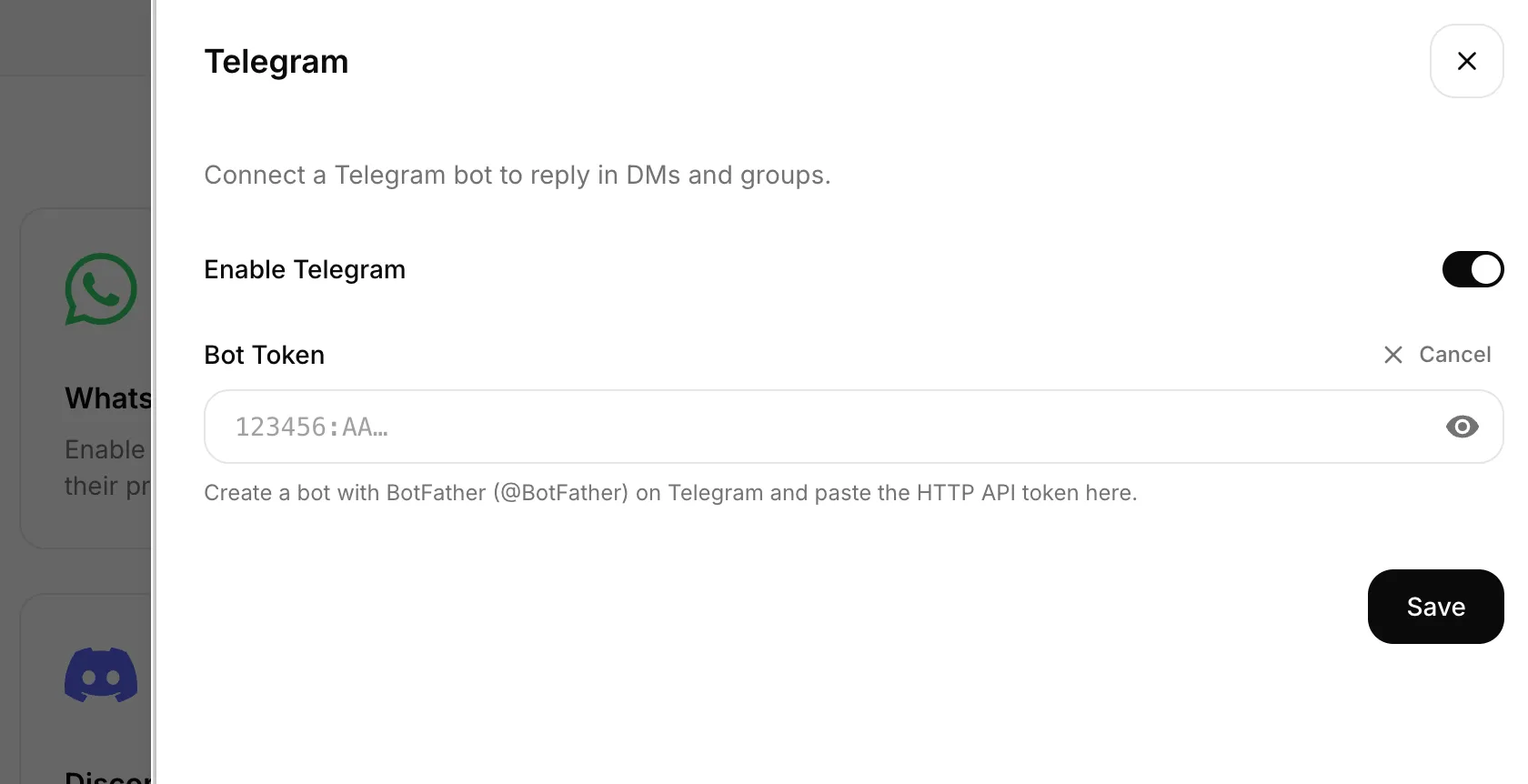
완료되었습니다. 이제 AI 에이전트를 Telegram에서 사용할 수 있습니다! 🎉
직접 사용해 보기
섹션 제목: “직접 사용해 보기”Telegram에서 봇을 열고 /start를 보내세요. AI 에이전트가 환영 메시지로 답한 뒤 질문에 응답합니다. 공유 봇은 Direct message link를 사용하세요. 직접 만든 봇은 BotFather가 제공한 t.me/<your_bot_username> 링크를 사용하면 됩니다.
모든 대화는 Quickchat AI Inbox에도 표시됩니다. 전체 대화 내용을 읽고 방문자의 Telegram 이름을 확인할 수 있으며 언제든 AI를 대신해 대화를 이어갈 수 있습니다.
캐릭터 및 역할극 봇
섹션 제목: “캐릭터 및 역할극 봇”캐릭터는 고유한 페르소나를 가진 AI 에이전트입니다. Identity에서 설정하세요. 캐릭터가 누구인지, 어떻게 말하는지, 어떤 말은 절대 하지 않는지를 Main Prompt와 Guidelines에 작성합니다.
공유 봇은 채팅 하나당 AI 에이전트 하나를 담당하므로 여러 캐릭터가 참여하는 그룹에는 캐릭터마다 별도 봇이 필요합니다. 각 캐릭터에 대해 BotFather로 봇을 만들고 캐릭터의 이름과 프로필 사진을 지정하세요. 그런 다음 직접 만든 봇 사용하기에 따라 Your own bot에서 해당 캐릭터의 AI 에이전트에 연결하세요.
멤버가 각 캐릭터에게 말을 거는 방법은 Telegram의 개인정보 보호 모드에 따라 달라집니다. BotFather는 새 봇마다 이 모드를 켭니다.
- 개인정보 보호 모드가 켜진 경우: 여러 캐릭터가 있는 그룹에서는 켜 두세요. 봇은 자신의 메시지에 대한 답장과 자신을 지정한 명령만 받습니다. 멤버는 캐릭터의 메시지에 답장하여 대화합니다. 캐릭터를 부르려면
/start@뒤에 사용자 이름을 붙여 보내세요. 예를 들어/start@luna_bot을 보낸 뒤 인사 메시지에 답장하면 됩니다. - 개인정보 보호 모드가 꺼져 있거나 봇이 그룹 관리자인 경우: 봇은 그룹의 모든 메시지를 받고 전부 답합니다. 따라서 모든 캐릭터가 모든 메시지에 답하게 됩니다.
Telegram은 다른 봇의 메시지를 봇에게 보여주지 않으므로 캐릭터끼리 서로 답변하지는 않습니다.
AI 에이전트마다 별도 요금제가 있습니다. Free 요금제는 개인적인 비상업적 용도를 위한 것입니다. 요금제 및 한도를 참고하세요.
문제 해결 및 자주 묻는 질문
섹션 제목: “문제 해결 및 자주 묻는 질문”그룹에 봇을 추가했는데 아무 반응이 없습니다.
- Telegram 페이지에 Waiting for your confirmation 항목이 있는지 확인하고 Confirm을 클릭하세요. 확인하기 전까지 AI 에이전트는 그룹에서 답하지 않습니다.
- 공유 봇은 그룹에서 @멘션되거나 자신의 메시지에 답장이 오면 응답합니다. 멤버 간 대화를 방해하지 않도록 일반 대화는 의도적으로 무시합니다.
- 그룹이 이미 다른 AI 에이전트에 연결되어 있다면 연결이 거부되고 항목도 표시되지 않습니다. 먼저 기존 에이전트에서 그룹 연결을 해제하거나 다른 그룹을 선택하세요.
직접 만든 봇이 답하지 않습니다.
- Enable your own bot이 켜져 있고 봇 토큰이 정확히 붙여 넣어졌는지 확인하세요. 불필요한 공백이 없어야 합니다. 확실하지 않으면 BotFather에서
/revoke를 사용하고 새 토큰을 붙여 넣으세요. - 먼저 봇에게
/start를 보내세요. Telegram은 이 명령으로 채팅을 활성화합니다. - 봇 하나는 AI 에이전트 하나에 연결됩니다. 여러 Quickchat AI 에이전트에 같은 토큰을 사용하지 마세요.
공유 Quickchat AI 봇의 토큰을 Advanced setup에 붙여 넣어도 되나요?
- 안 됩니다. Quickchat AI도 해당 토큰을 거부합니다. 이 토큰은 클릭 한 번 연결 방식을 사용하는 모든 고객을 담당하는 봇의 것이므로 허용하면 다른 고객들의 Telegram 연결이 즉시 중단됩니다. 클릭 한 번 연결 방식을 사용하거나 BotFather로 직접 봇을 만드세요.
그룹 채팅에서도 사용할 수 있나요?
- 네. 공유 봇은 @멘션되거나 자신의 메시지에 답장이 오면 응답합니다. 직접 만든 봇은 기본적으로 Telegram의 개인정보 보호 모드로 실행되므로 자신의 메시지에 대한 답장이나
/로 시작하는 메시지만 받습니다. 그룹의 모든 메시지에 답하게 하려면 BotFather를 열고/setprivacy를 보낸 뒤 봇을 선택하고 Disable을 선택하세요. 그런 다음 그룹에서 봇을 제거했다가 다시 추가하세요.
환영 메시지는 어떻게 변경하나요?
/start에 응답하는 메시지는 Quickchat AI 앱에 설정된 AI 에이전트의 인사말입니다. 앱에서 변경하면 Telegram을 포함한 모든 채널에 적용됩니다.
이미 가지고 있는 봇을 연결할 수 있나요?
- 물론입니다. BotFather에서 해당 봇을 열고
/token으로 토큰을 확인하거나/revoke로 재설정한 뒤 Telegram 연동에 붙여 넣으세요. 새 봇을 만들 필요는 없습니다.
봇이 이미지와 파일을 처리할 수 있나요?
- AI 에이전트는 사진을 분석하여 설명하고 사진에 관한 질문에 답할 수 있습니다. 다른 파일(PDF, 문서)은 파일이 전송되었다는 사실과 파일 이름만 전달되며 내용을 읽지는 않습니다. 자세한 내용은 이미지 및 파일을 참고하세요.
동영상 보기
섹션 제목: “동영상 보기”도움이 필요하신가요?
섹션 제목: “도움이 필요하신가요?”아직 해결되지 않았나요? Discord로 연락하거나 문의해 주세요. 봇을 사용할 수 있도록 도와드리겠습니다.